OBF > Outils d'administration > Paramètres avancés
Dans cette section, vous pouvez configurer certaines fonctionnalités du niveau de service Pro.
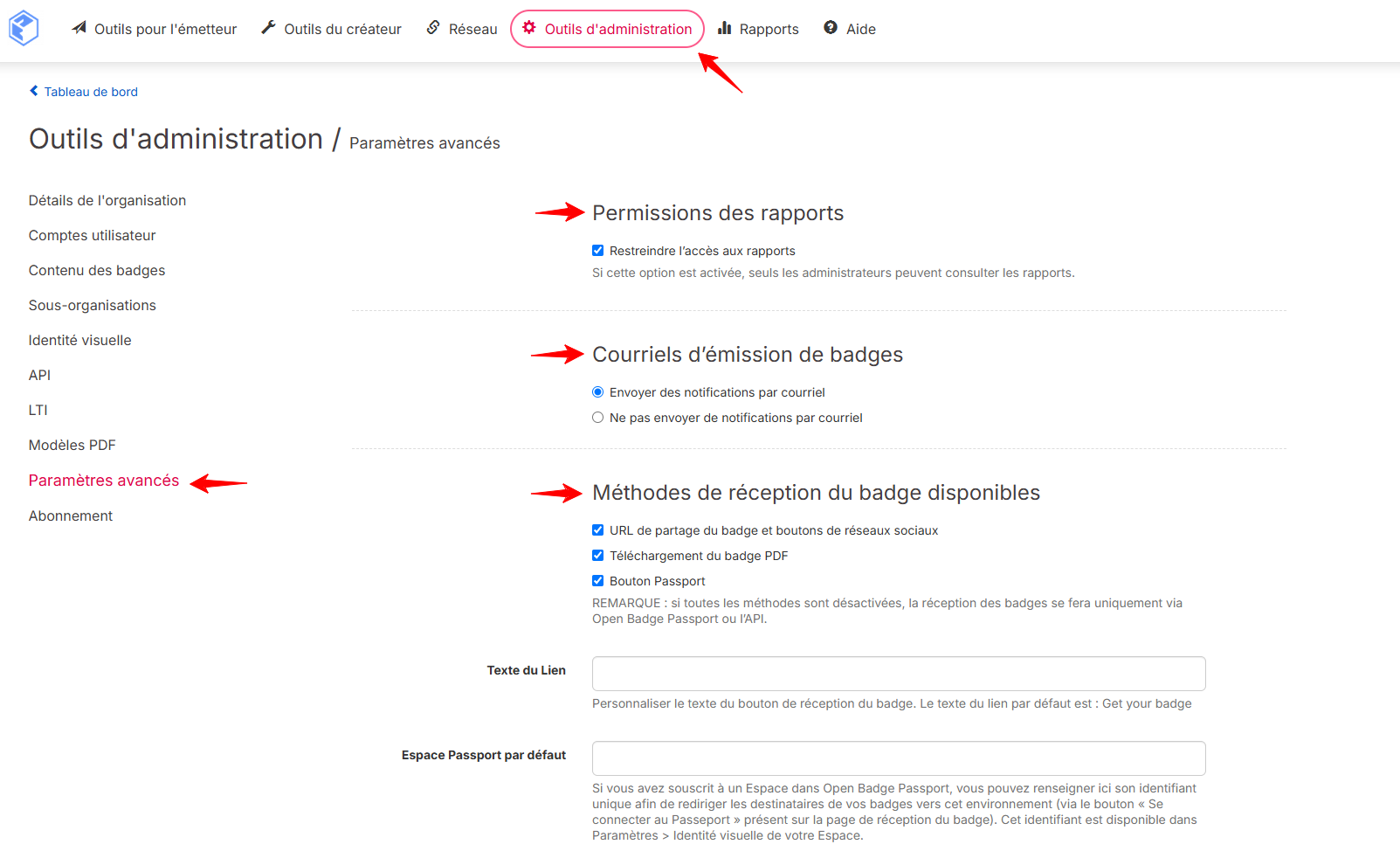
Permissions des rapports
La case Limiter la visibilité des rapports de badge restreint l'accès aux rapports aux seuls utilisateurs administrateurs. Si elle n'est pas cochée, tous les utilisateurs ayant accès au badge peuvent consulter ses rapports.
Courriels d'émission de badges
Choisissez si les destinataires reçoivent une notification par email lorsqu'un badge leur est émis :
- Envoyer des notifications par email — les destinataires sont notifiés par email lors de l'émission (par défaut)
- Ne pas envoyer de notifications par email — les badges sont émis silencieusement, sans email envoyé au destinataire
Méthodes de réception de badge disponibles
Contrôlez comment les destinataires peuvent accéder à leur badge après émission. Trois méthodes peuvent être activées indépendamment :
- URL de partage et boutons de réseaux sociaux — les destinataires peuvent partager leur badge via un lien direct ou sur les réseaux sociaux
- Téléchargement du badge en PDF — les destinataires peuvent télécharger leur badge au format PDF
- Bouton Passport — affiche ou masque le bouton permettant aux destinataires de rejoindre Open Badge Passport directement depuis la page de réception du badge
Remarque : Si les trois méthodes sont désactivées, les badges peuvent toujours être reçus via Open Badge Passport ou par l'API.
Texte du lien
Personnalisez le texte d'appel à l'action affiché sur le lien de réception du badge. Par défaut, le lien affiche Get your badge.
Espace Passport par défaut
Saisissez l'identifiant unique de l'espace Passport vers lequel les destinataires seront dirigés lors de la réception de leur badge. L'identifiant unique est défini à la création de l'espace et sert à construire l'URL de l'espace — il ne peut pas être modifié ultérieurement. Vous pouvez le trouver dans la section Branding des paramètres de votre espace. Cela garantit que les destinataires arrivent dans le bon espace lors de l'acceptation du badge.
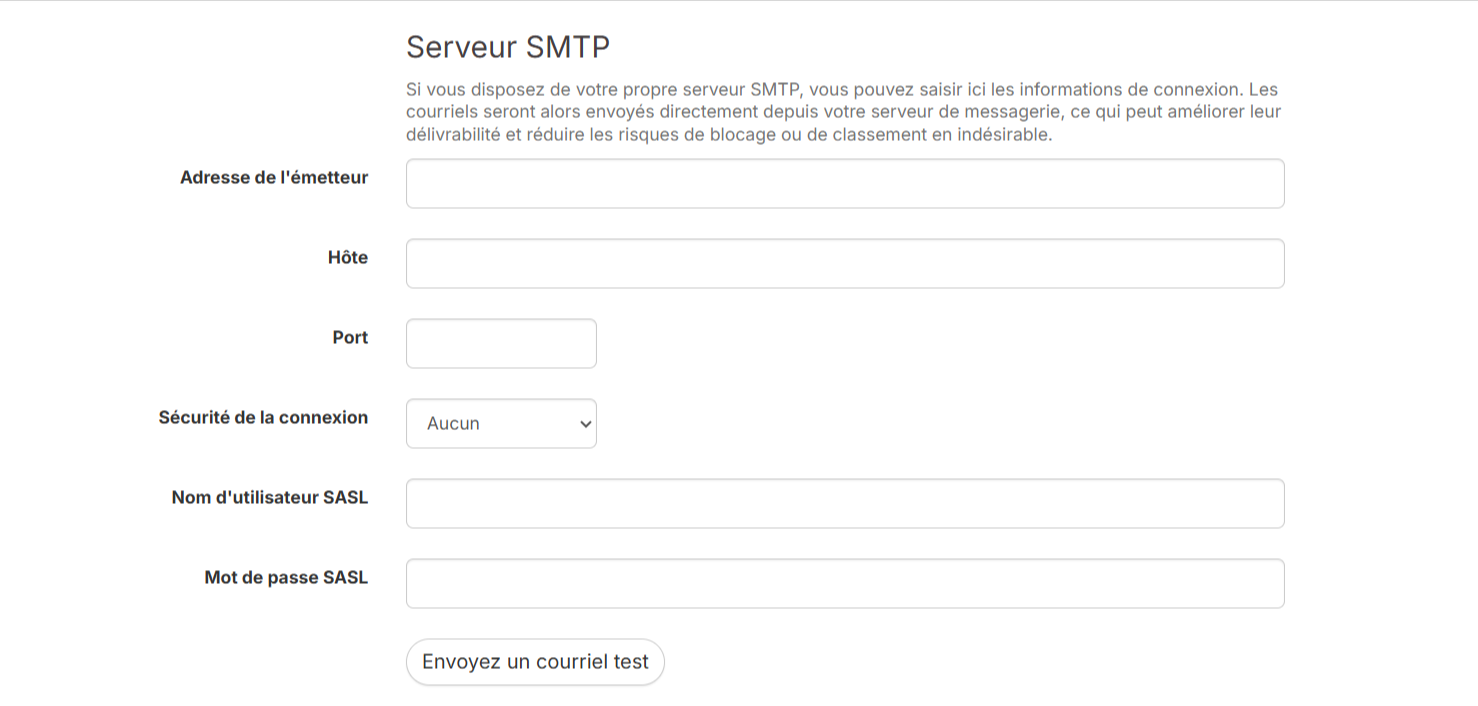
Serveur SMTP
Si vous souhaitez utiliser votre propre serveur SMTP pour les messages d'émission de badges, définissez ici les détails de la connexion.
Adresse IP
Si besoin, voici notre adresse IP: openbadgefactory.com: 94.237.31.176
Alignements externes
Connectez vos badges à des services externes et des référentiels de compétences depuis la section Alignements externes.
Serveur Passport dédié
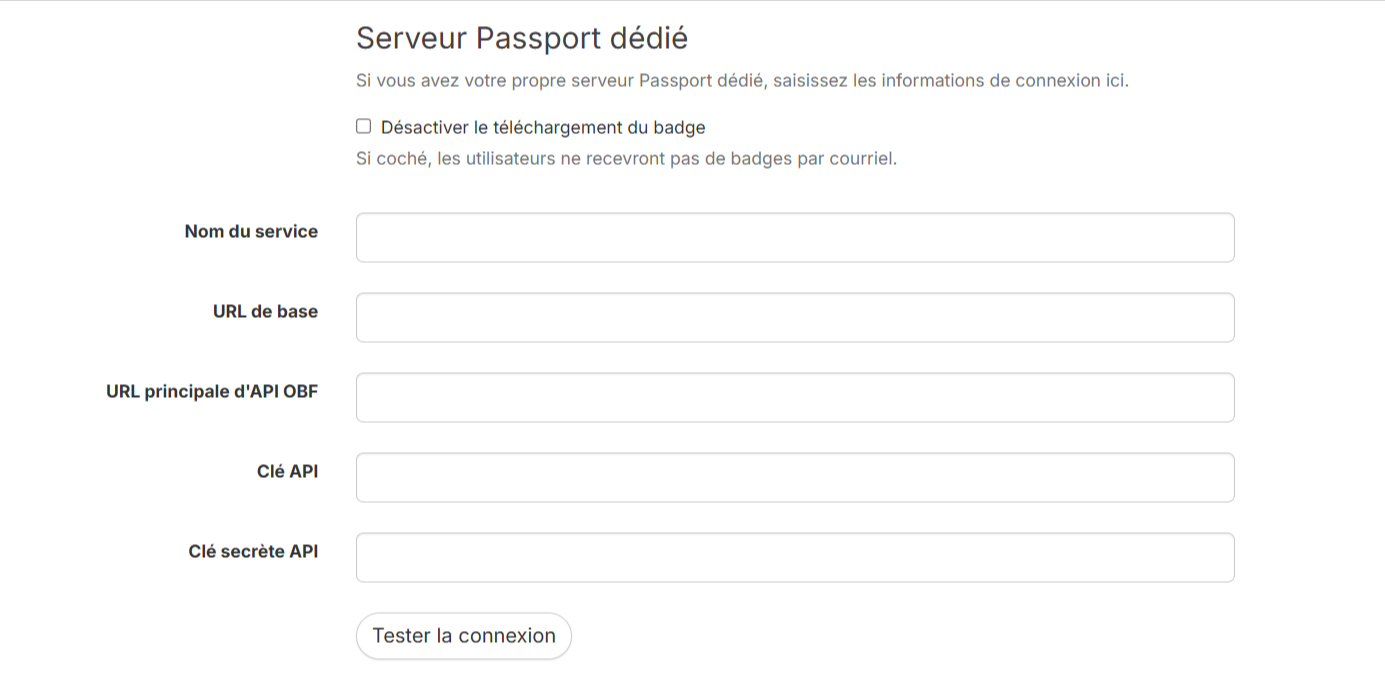
Si votre organisation dispose de sa propre instance dédiée d'Open Badge Passport, utilisez cette section pour configurer la connexion :
- Désactiver le téléchargement du badge — si cette case est cochée, les utilisateurs ne recevront pas les badges par email
- Nom du service — un libellé identifiant le service Passport
- URL de base — l'URL racine de votre instance Passport dédiée
- URL de l'endpoint API OBF — l'endpoint API utilisé par OBF pour communiquer avec votre serveur Passport
- Clé API / Secret API — les identifiants utilisés pour authentifier la connexion
Utilisez le bouton Tester la connexion pour vérifier que les paramètres sont corrects avant d'enregistrer.
Cet article a-t-il été utile ?
C'est super !
Merci pour votre commentaire
Désolé ! Nous n'avons pas pu vous être utile
Merci pour votre commentaire
Commentaires envoyés
Nous apprécions vos efforts et nous allons corriger l'article