Qu'est-ce que la fonctionnalité Filtre ?
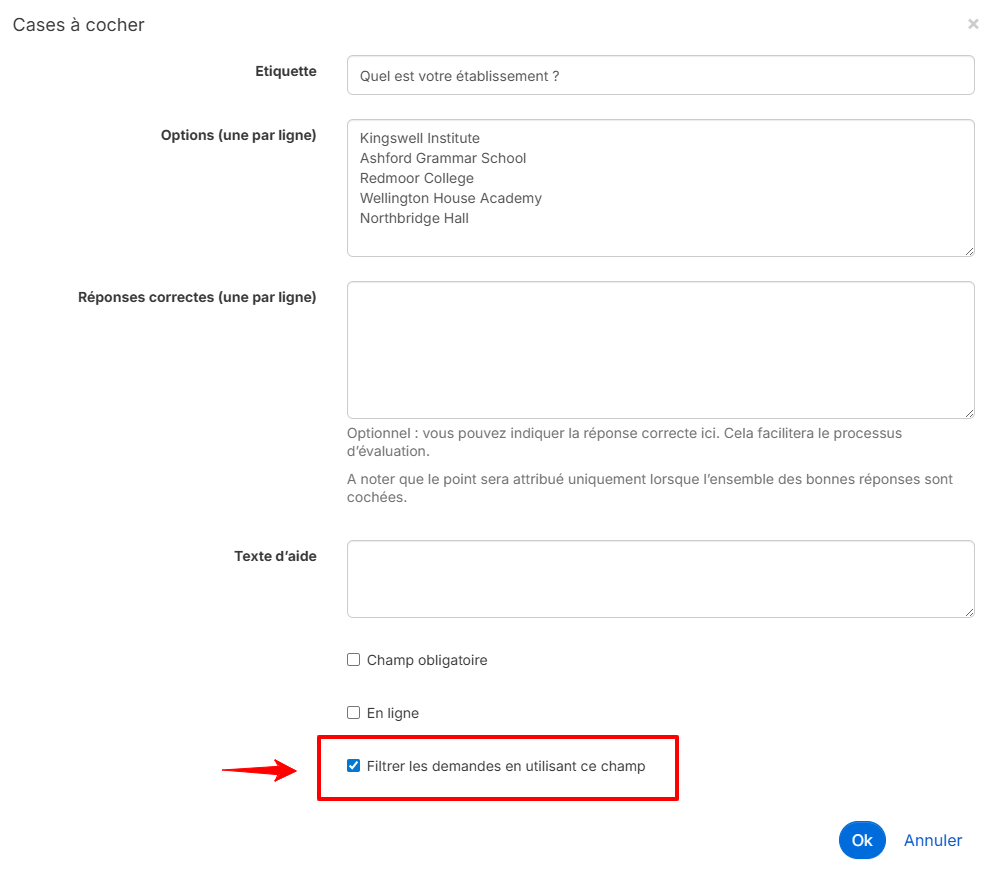
Lors de la création ou de la modification de certains types de champs de formulaire, une option Filtrer les demandes en utilisant ce champ apparaît en bas du panneau de configuration du champ. En cochant cette case, vous indiquez à la plateforme de prendre en compte la réponse à cette question pour déterminer quel évaluateur doit recevoir la demande.
Cette option est disponible exclusivement pour les trois types de champs suivants :
- Cases à cocher
- Boutons radio
- Liste déroulante
Dans l'étape Examinateurs du paramétrage de la demande de badge, vous pouvez ensuite définir des règles d'acheminement : selon la valeur sélectionnée par le candidat, la demande est automatiquement transmise à la personne ou au groupe désigné.
Activer le filtre sur un champ
- Étape 1 : Ouvrir la configuration du champ
- Étape 2 : Cocher « Filtrer les demandes en utilisant ce champ »
- Étape 3 : Enregistrer en cliquant sur OK
- Étape 4 : Aller à l'étape Examinateurs du paramétrage de la demande
Configurer les règles d'acheminement
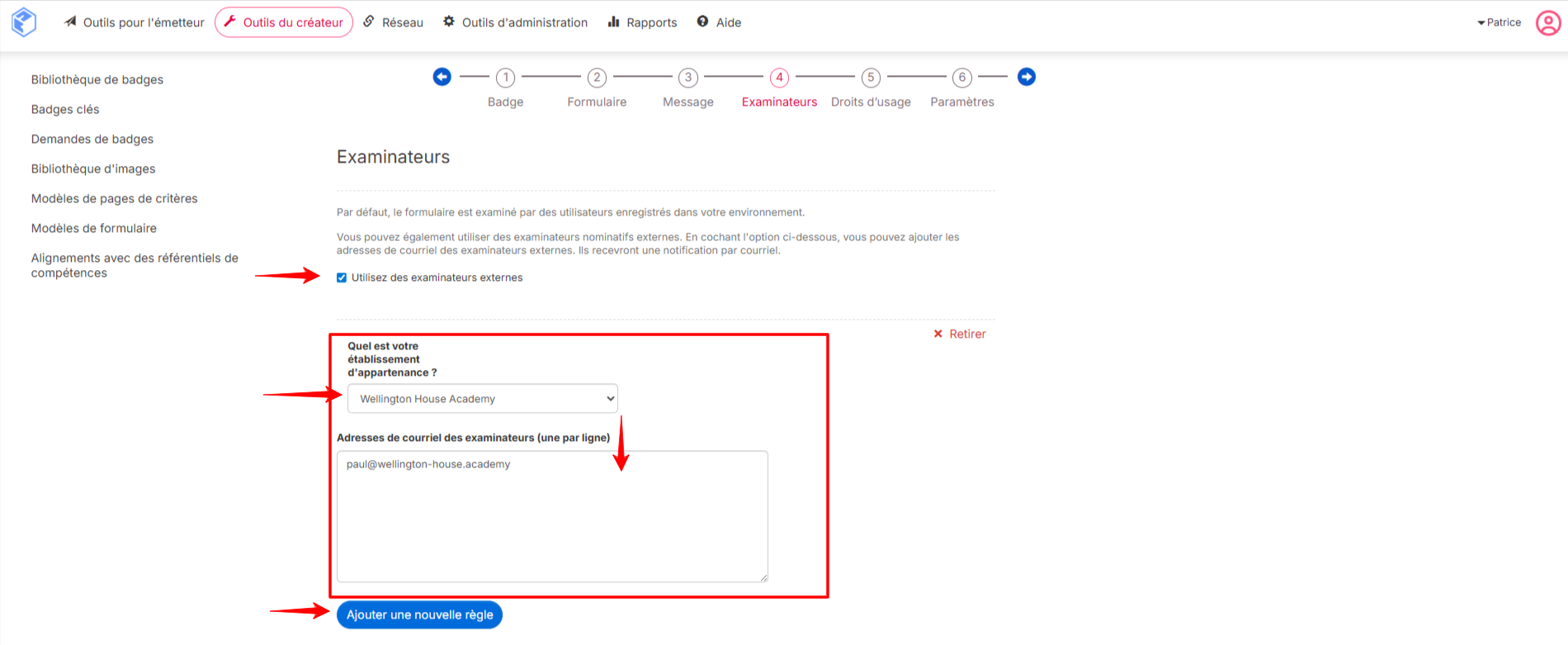
Dans l'onglet Examinateurs, activez l'option Utilisez des examinateurs externes, puis créez une règle par combinaison de réponses souhaitée. Chaque règle associe :
- une valeur de réponse (ex. : « Wellington House Academy »),
- une ou plusieurs adresses e-mail d'évaluateurs désignés.
Cliquez sur Ajouter une nouvelle règle pour ajouter autant de règles que nécessaire.
Combiner plusieurs champs filtrés
Plusieurs champs (de type cases à cocher, boutons radio ou liste déroulante) peuvent être activés comme filtres simultanément. Les règles peuvent alors porter sur des combinaisons de réponses (logique ET) pour un acheminement encore plus précis.
Cet article a-t-il été utile ?
C'est super !
Merci pour votre commentaire
Désolé ! Nous n'avons pas pu vous être utile
Merci pour votre commentaire
Commentaires envoyés
Nous apprécions vos efforts et nous allons corriger l'article