Cette fonctionnalité permet aux utilisateurs disposant du rôle de Créateur de configurer un quiz dans le cadre du processus de demande de badge. Elle facilite notamment l'examen des demandes de badges, en particulier lorsqu'un test de connaissances est impliqué.
Les « Paramètres de quiz » sont disponibles pour les champs « Cases à cocher » et « Boutons radio » lors de la création d'un formulaire de demande de badge.
Cases à cocher
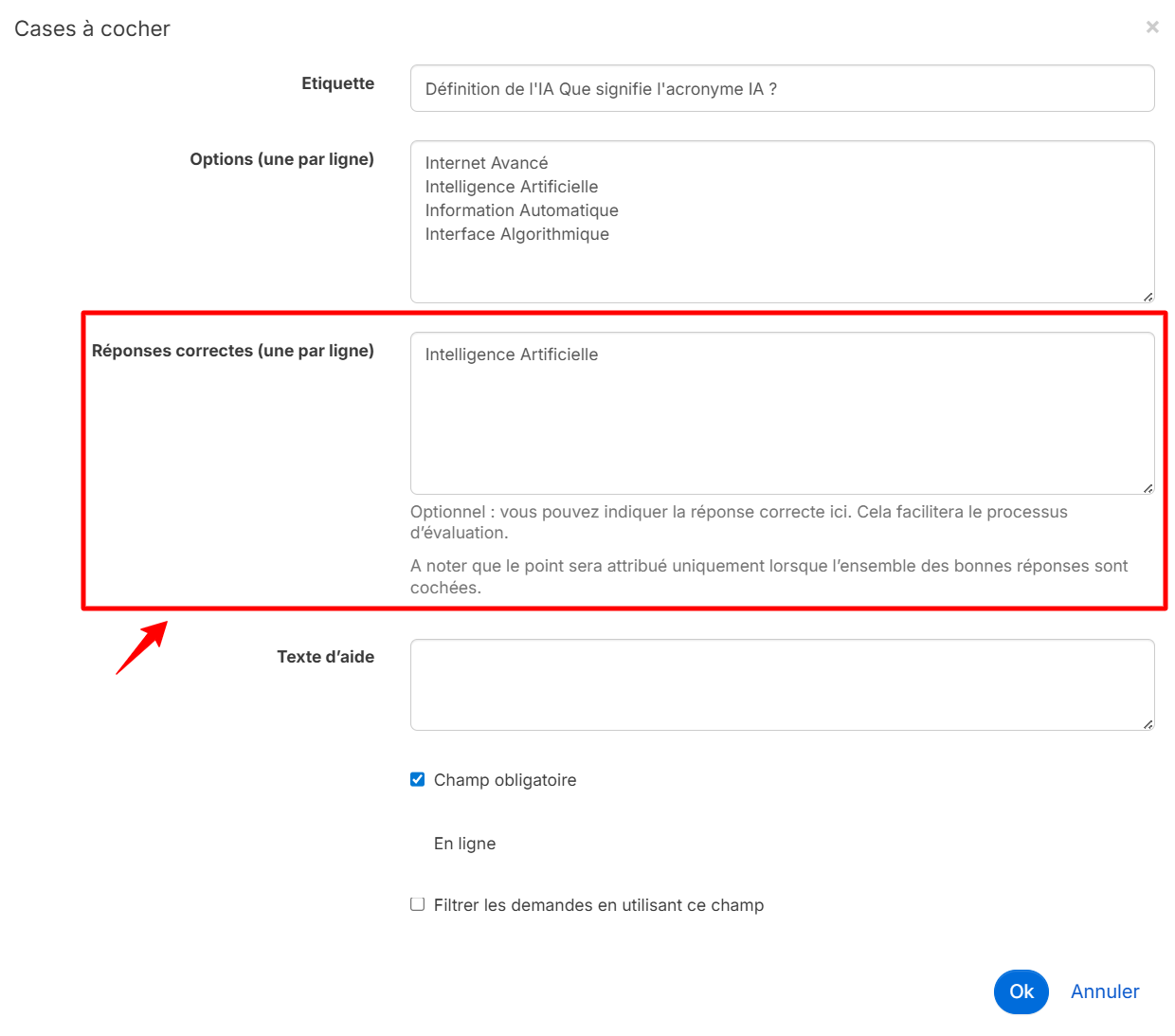
Créer un quiz à l'aide de cases à cocher est préférable si vous souhaitez donner au candidat la possibilité de cocher plusieurs réponses. Saisissez le titre de votre question dans le champ « Étiquette » et spécifiez les choix de réponse dans le champ « Options ». Ne donnez qu'un seul choix par ligne.
Dans le champ « Réponses correctes », spécifiez la ou les réponse(s) attendue(s) (également une par ligne). NB ! Notez que vous devez utiliser exactement les mêmes termes entre le choix de réponse (dans Options) et la réponse correcte (dans Réponses correctes).
Vous pouvez ajouter un texte d'aide à votre question en le saisissant dans le champ « Texte d'aide ».
Vous pouvez définir si la réponse à cette question est obligatoire en cochant la case « Champ obligatoire », choisir une présentation en ligne des options et réponses en cochant la case « En ligne », et enfin, filtrer l'envoi de la demande de badge vers des examinateurs particuliers sur la base de cette question en cochant la case « Filtrer les demandes en utilisant ce champ ».
Boutons radio
Les « Boutons radio » fonctionnent de la même manière que les cases à cocher, à la différence qu'il n'y a qu'une seule réponse correcte possible.
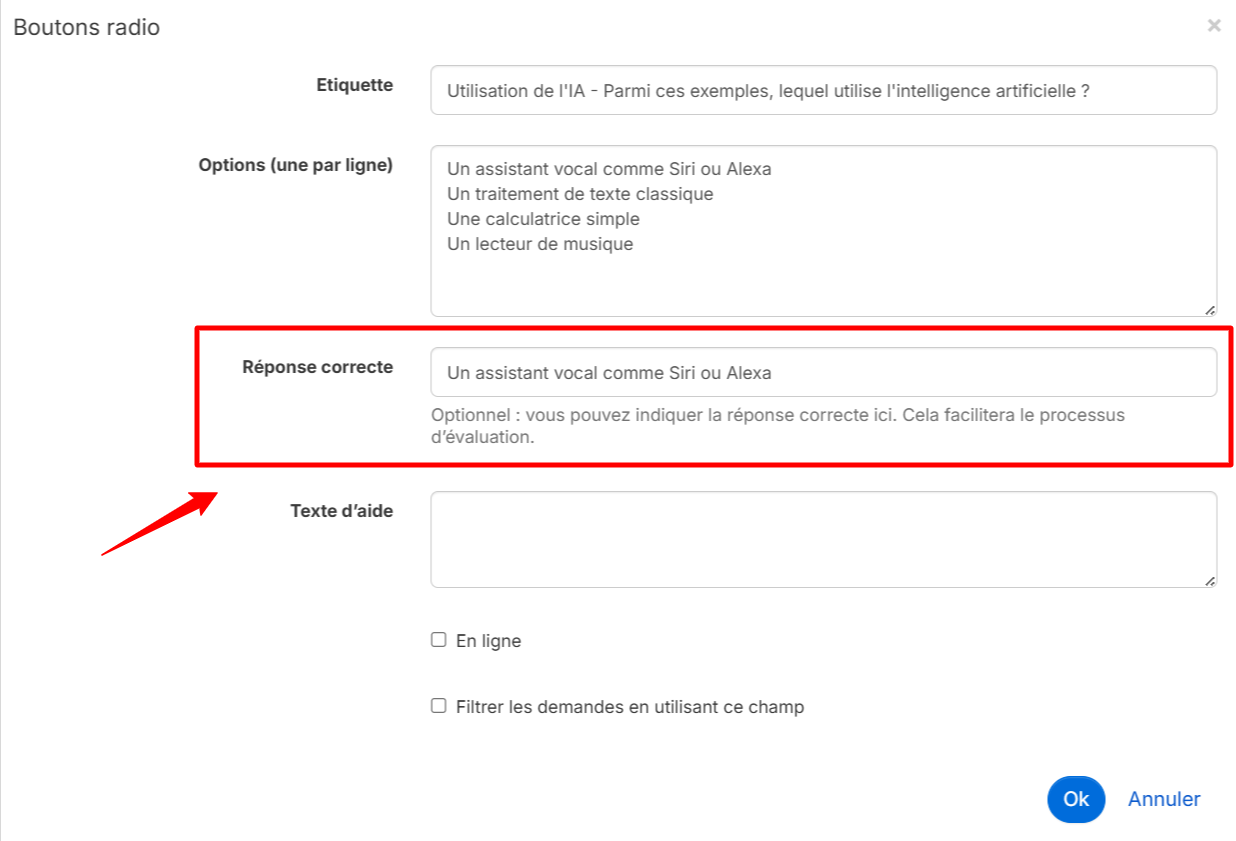
Veuillez noter que vous ne pouvez pas spécifier ici si cette question est obligatoire ou facultative.
Quiz et validation des demandes de badges
Examen manuel des réponses au quiz
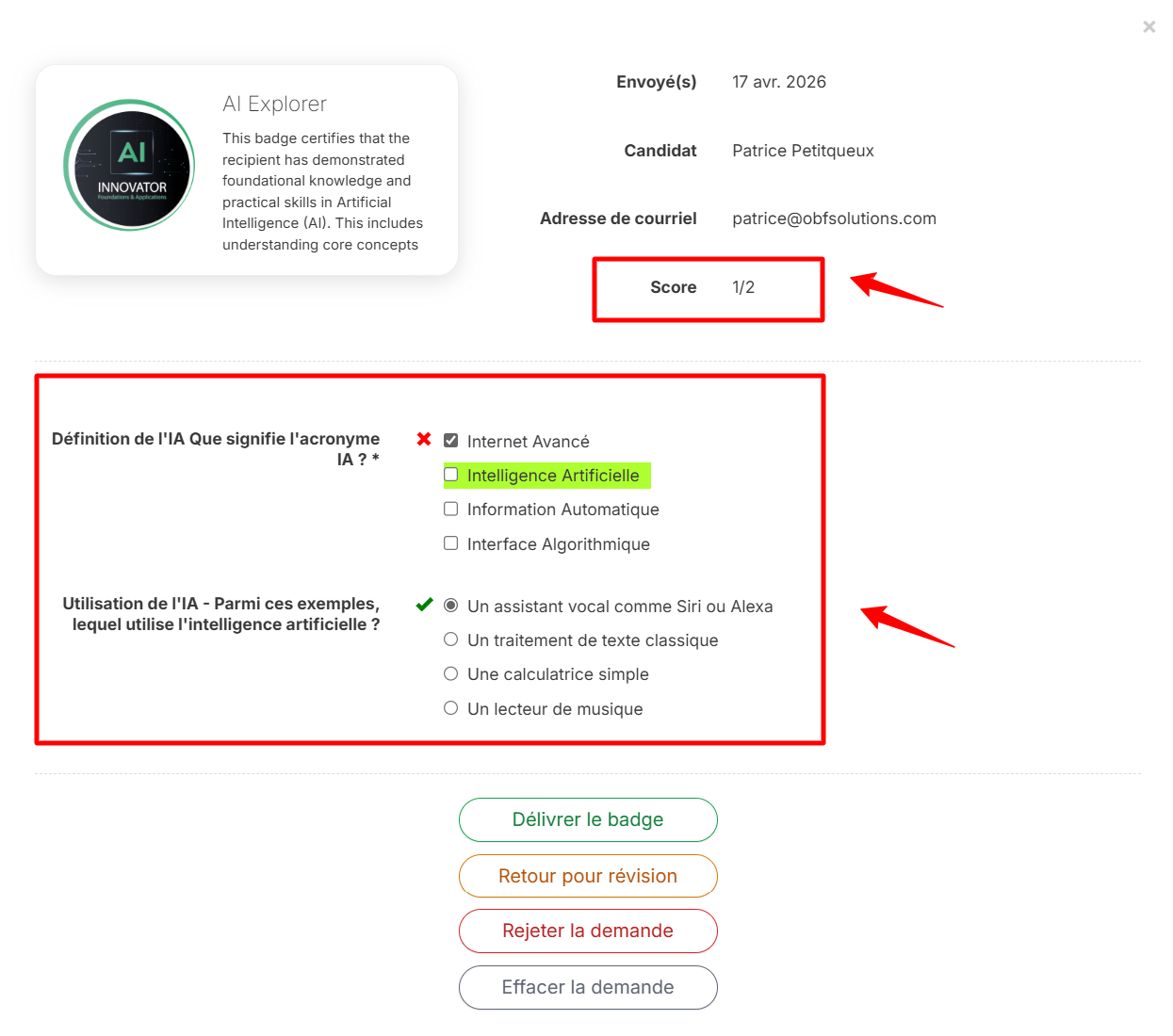
Pour examiner une demande de badge comportant un quiz et vérifier les réponses, vous devez sélectionner la méthode d'approbation « Après examen » lors de la création du formulaire de demande. Pour examiner les réponses, suivez la procédure habituelle : Outils émetteur / Examiner les demandes, puis cliquez sur la demande que vous souhaitez examiner.
Le score du candidat s'affiche en haut de la fenêtre, sous l'adresse e-mail. Lors de la création du formulaire, vous pouvez ajouter des instructions rappelant aux émetteurs le score minimal requis pour valider la demande.
Correction automatique et délivrance automatique (niveau Pro uniquement)
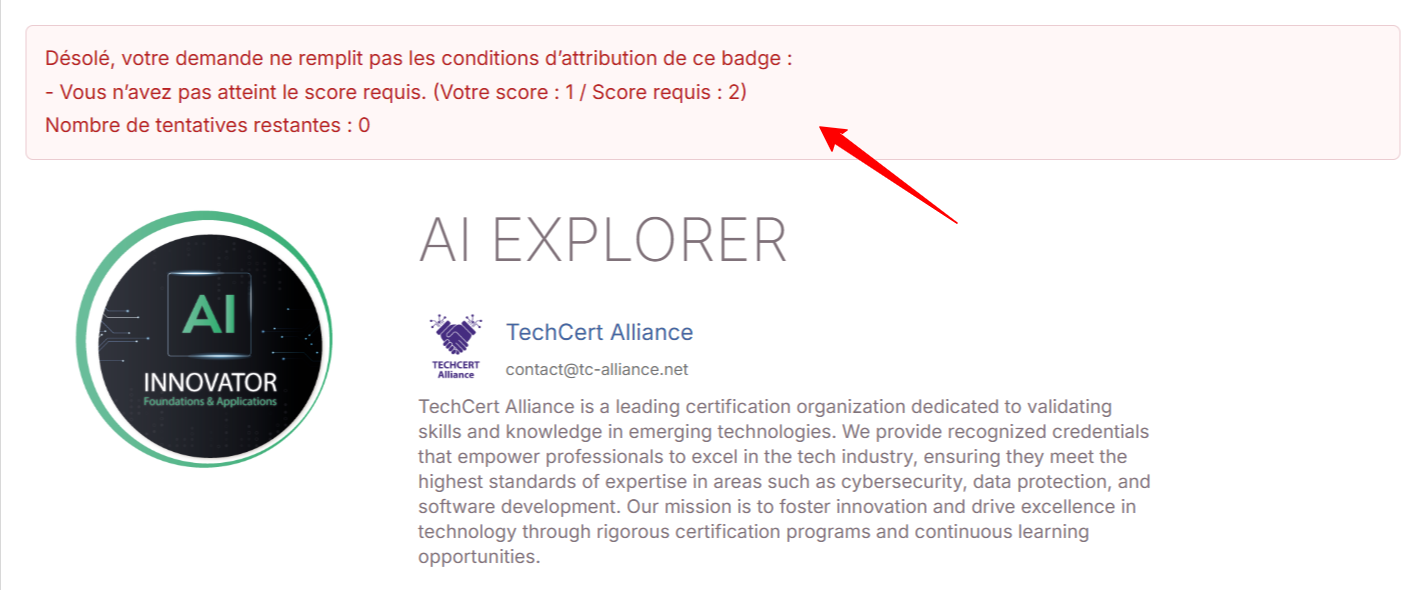
Au niveau Pro, vous pouvez combiner l'émission automatique d'un badge avec la correction automatique du quiz. Si le score requis est atteint (tel que défini par le créateur du formulaire de demande de badge), le badge est automatiquement délivré.
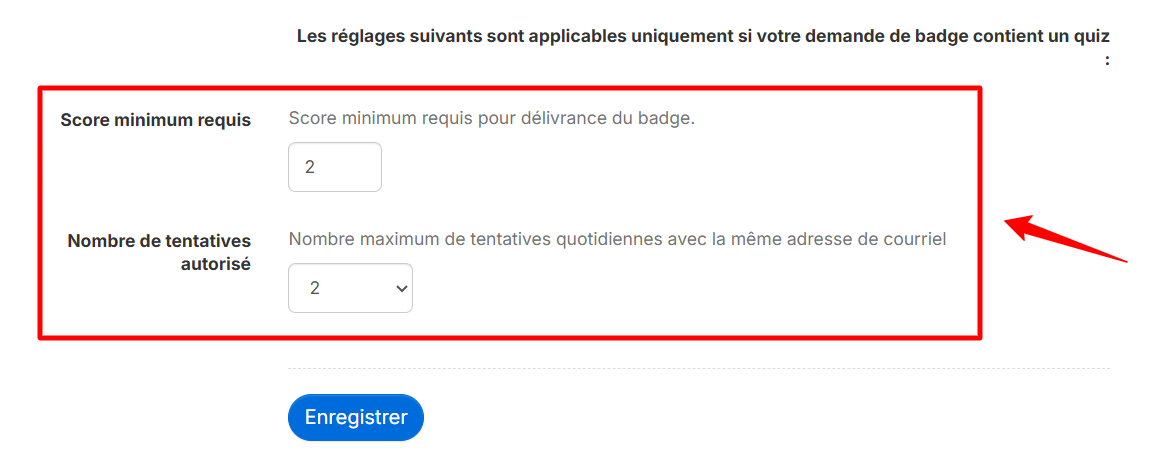
En cas d'échec, le candidat peut renouveler sa demande dans la limite du nombre de tentatives défini lors de la création du formulaire.
Cas particulier
Si un candidat a déjà réussi le quiz et obtenu le badge, toute nouvelle demande aboutira automatiquement à la délivrance du badge, même en cas d'échec au quiz lors de cette seconde tentative. Le candidat ayant déjà démontré qu'il répondait aux critères d'obtention lors de sa première réussite, il conserve cette qualification. Cela permet notamment de réémettre un badge supprimé par erreur.
Cet article a-t-il été utile ?
C'est super !
Merci pour votre commentaire
Désolé ! Nous n'avons pas pu vous être utile
Merci pour votre commentaire
Commentaires envoyés
Nous apprécions vos efforts et nous allons corriger l'article