Cet article explique comment émettre des Open Badges depuis Moodle en utilisant Open Badge Factory via le plugin local_obf.
TABLE OF CONTENTS
- 1. À propos de ce plugin
- 2. Connecter Open Badge Factory à Moodle
- 3. Utilisation
- 4. Afficher les badges sur les profils utilisateurs
1. À propos de ce plugin
Ce plugin local_obf permet aux utilisateurs de :
- Émettre des badges créés dans Open Badge Factory aux apprenants
- Créer des règles d'attribution de badges : basées sur l'achèvement de cours, sur l'achèvement d'activités, ou sur la complétion du profil
- Obtenir l'historique d'attribution des badges
- Afficher les badges obtenus sur le profil et connecter le wallet de badges Open Badge Passport
Pour utiliser ce plugin, vous avez besoin d'un compte Pro.
Support multi-instances :
- Vous pouvez connecter un compte OBF à plusieurs instances Moodle.
- Vous pouvez également connecter plusieurs comptes OBF à une seule site Moodle en utilisant des clés API OAuth2 individuelles.
Remarque:
Ce plugin peut être utilisé pour CanCred Factory, powered by Open Badge Factory. Indiquer le serveur factory.cancred.ca à la place de openbadgefactory.com
2. Connecter Open Badge Factory à Moodle
2.1. Installation du plugin
Pour installer le plugin, connectez-vous à votre site Moodle en tant qu'Administrateur du site. Ensuite, naviguez vers Administration du site > Extensions > Installer des extensions, vous pouvez soit :
- Installer le plugin directement depuis le répertoire des plugins Moodle
- Ou installer manuellement le plugin depuis un fichier ZIP (disponible sur https://moodle.org/plugins/local_obf)
Une fois le plugin installé, vous pouvez accéder à la configuration du plugin et connecter votre compte OBF à votre site Moodle dans Administration du site > Open Badges :

2.2. Établir une connexion à OBF
Vous devez générer une clé API depuis OBF. Connectez-vous à Open Badge Factory et allez dans Outils d'administration > API
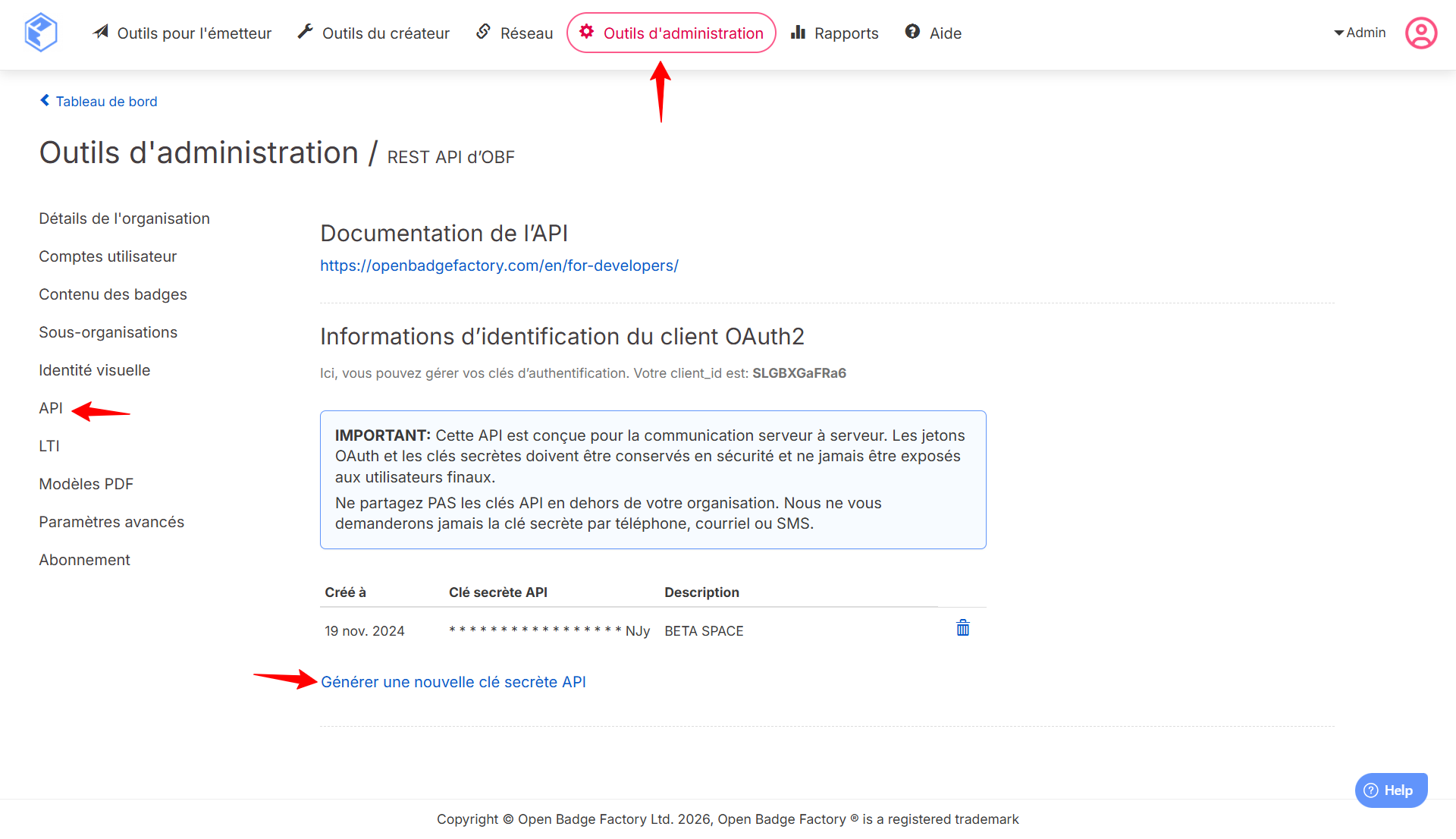
Vous devez d'abord générer votre clé : cliquez sur Générer une nouvelle clé secrète API et indiquez une description pour votre nouvelle clé :
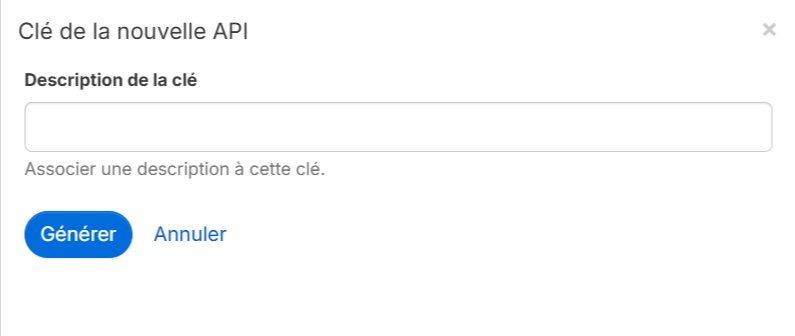
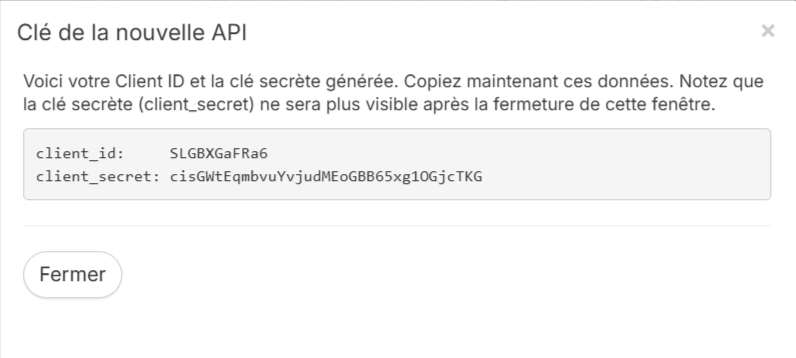
Cliquez sur Générer et copiez le client_id et le client_secret générés :
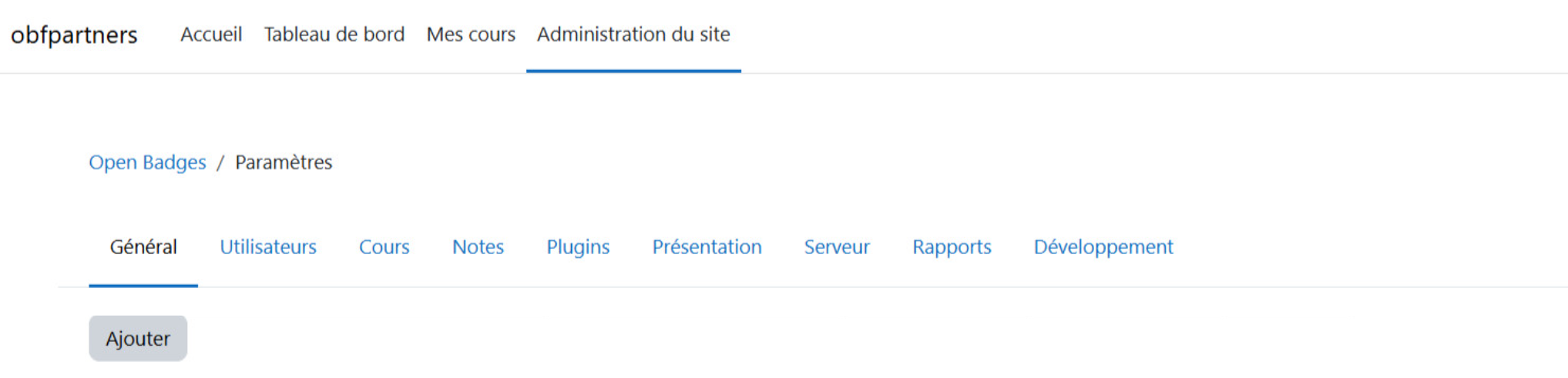
Connectez-vous à Moodle en tant qu'Administrateur du site et ajoutez la clé API que vous avez copiée depuis OBF dans Administration du site → Open Badges → Paramètres et cliquez sur Ajouter.
Collez votre client_id et client_secret, définissez les rôles autorisés à émettre des badges et cliquez sur Ajouter un nouveau client :
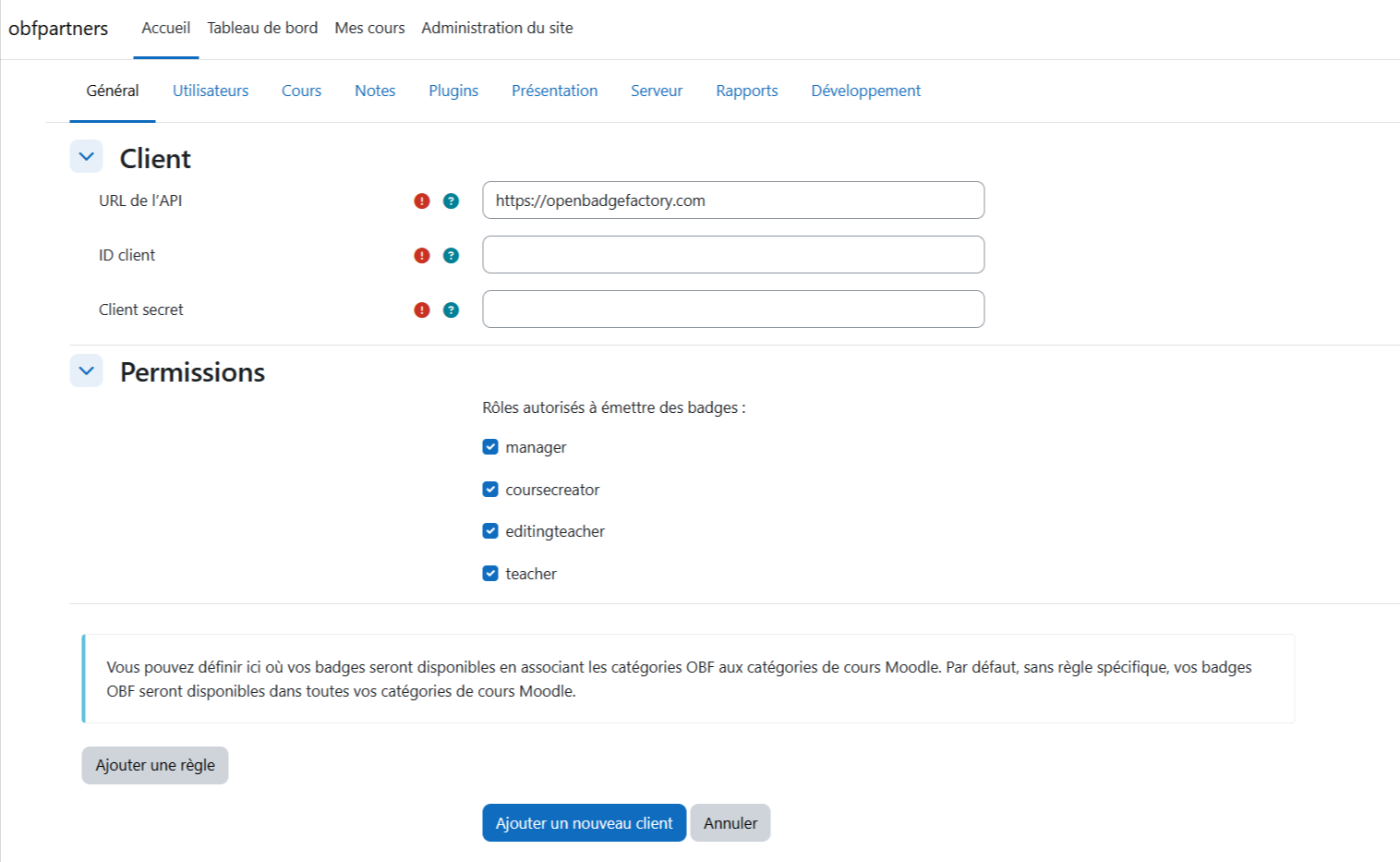
Félicitations ! Votre compte OBF est maintenant connecté à votre Moodle !
Notez que vous pouvez onnecter plusieurs OBF à ce Moodle (voir vidéo).
2.3. Définir les permissions de badges
Pour chaque client OAuth2, vous pouvez définir des permissions de badges spécifiques sur les catégories Moodle (lier les catégories OBF avec les catégories Moodle).
Par exemple, vous avez classé certains badges dans OBF, dans une catégorie "ODD" :
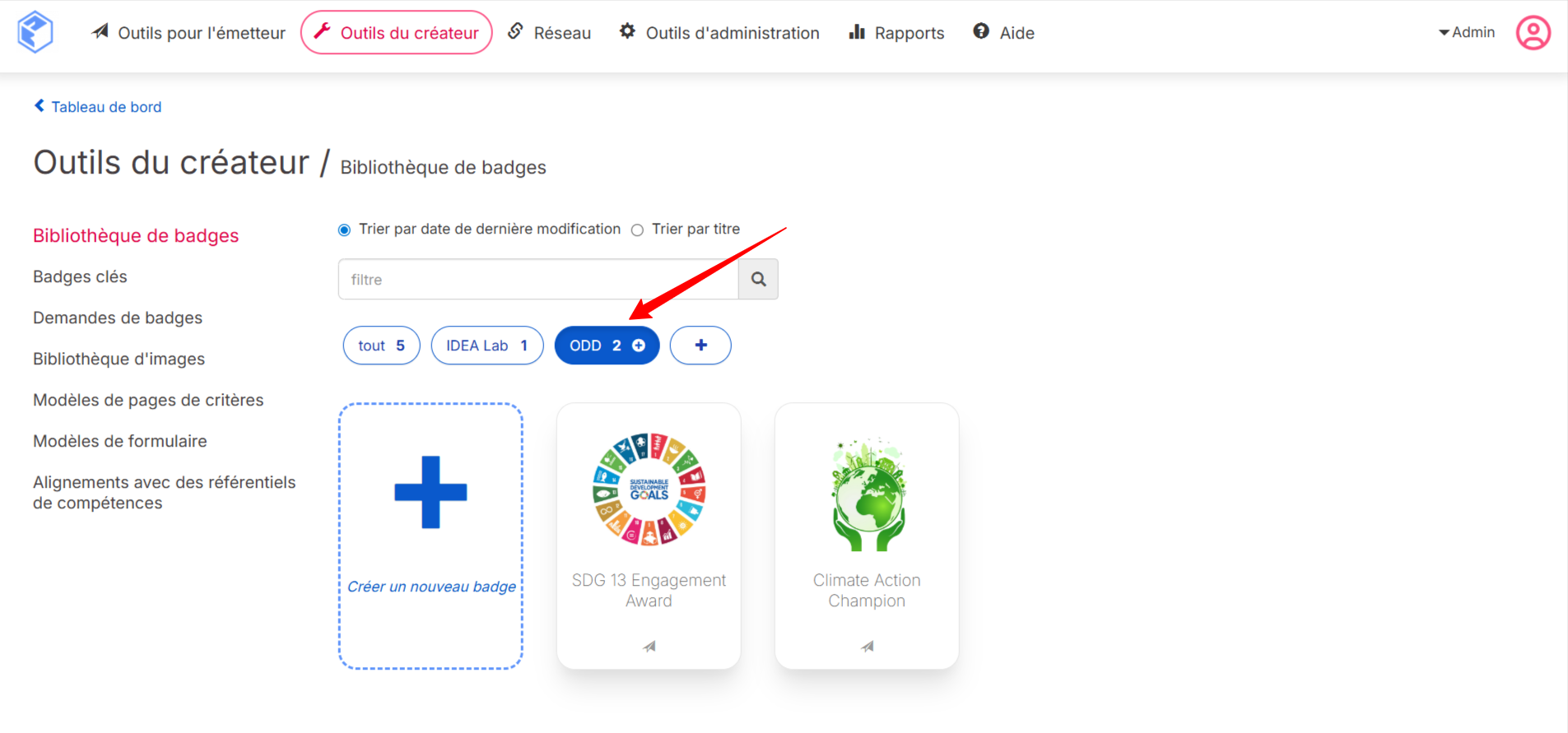
Et vous souhaitez rendre ces badges disponibles dans la catégorie de cours ODD correspondante dans Moodle.
Vous pouvez ajouter une règle spécifique. Modifiez votre client et cliquez sur le bouton Ajouter une règle :
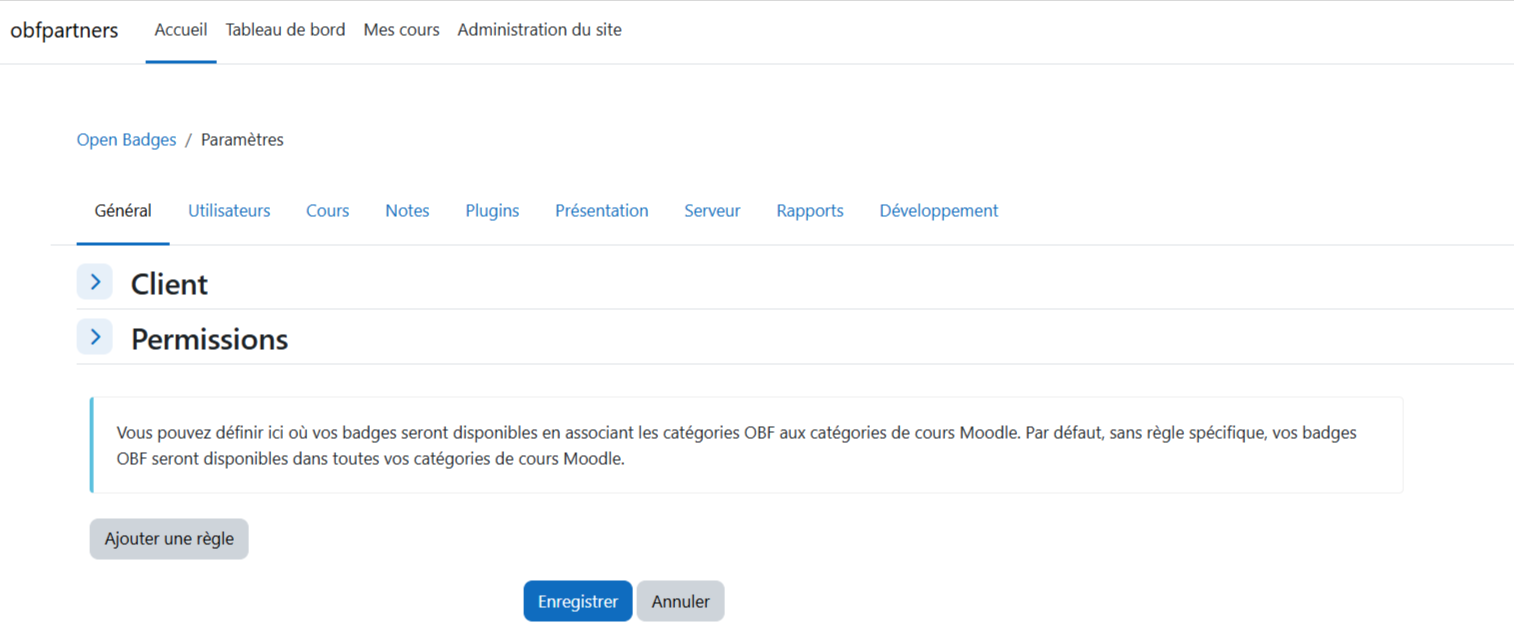
Ensuite, choisissez votre/vos catégorie(s) Moodle, et faites correspondre avec votre/vos catégorie(s) OBF :
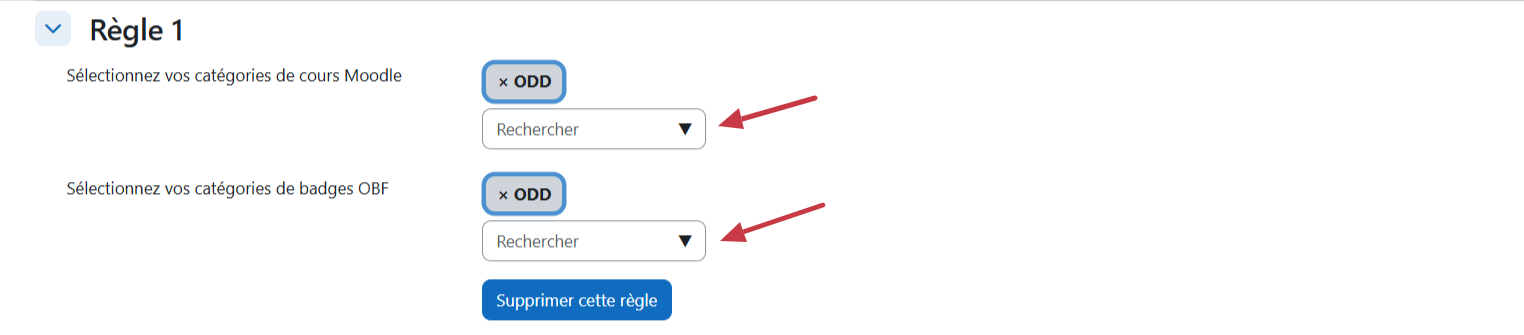
Répétez ces étapes pour ajouter une nouvelle règle.
Important :
- Une règle spécifique sera appliquée à toutes les sous-catégories de cours Moodle associées.
- Sans règles spécifiques, vos badges OBF seront disponibles sur toutes vos catégories Moodle.
2.4 Visibilité des badges en environnement multi-clients
La visibilité des badges dépend de l’existence de règles définies pour les clients.
Si des règles sont définies pour au moins un client existant, les nouveaux clients ajoutés ultérieurement ne verront pas tous les badges par défaut. Dans ce cas, la visibilité des badges doit être explicitement définie via des règles.
Si aucun client ne possède de règles configurées, alors tous les clients voient tous les badges par défaut.
Lors de la connexion du premier client, tous les badges sont visibles par défaut, car il n’existe encore aucun client ni aucune règle.
2.5. Autres paramètres avancés
Vous pouvez configurer des paramètres avancés :
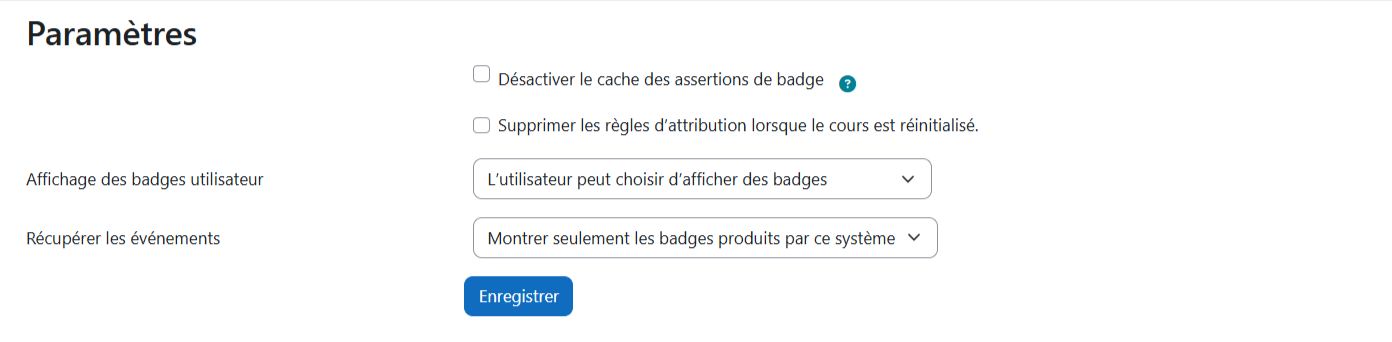
- Désactiver le cache d'assertions de badges : les badges sur le profil ne seront pas mis en cache, ils apparaîtront sur le profil sans délai. Notez que cela pourrait affecter les performances de chargement de la page de profil.
- Supprimer les règles d'attribution lors de la réinitialisation du cours : pour chaque cours que vous réinitialiserez, toutes les règles associées aux badges seront supprimées
- Affichage des badges utilisateurs : vous pouvez définir si
- Les badges sont affichés par défaut sur les pages de profil
- Les badges ne sont pas affichés sur les pages de profil
- Les utilisateurs peuvent décider s'ils veulent afficher leurs badges sur leur page de profil
- Événements d'émission de badges : vous pouvez spécifier si tous les événements de badges émis avec OBF sont affichés dans l'Historique des attributions, ou seulement les événements liés à votre installation Moodle.
2.6. Exporter les badges Moodle
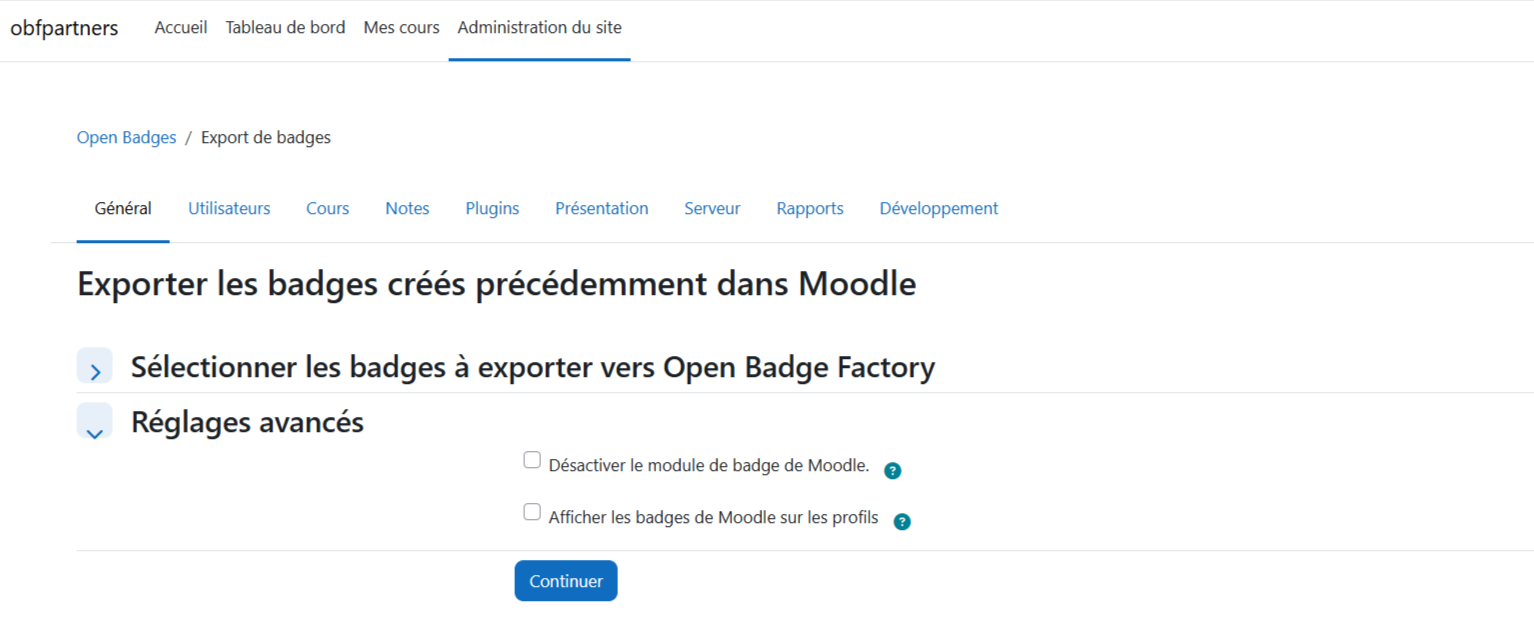
Si des badges Moodle sont trouvés dans le système, ils peuvent être exportés vers OBF. Les badges exportés sont visibles par tous ceux qui utilisent l'API (par ex. les utilisateurs dans Moodle). De plus, il est recommandé de désactiver le système de badges propre à Moodle pour éviter les affichages multiples de badges.
Pour exporter vos badges Moodle vers OBF, allez dans Administration du site → Open Badges → Export de badges.
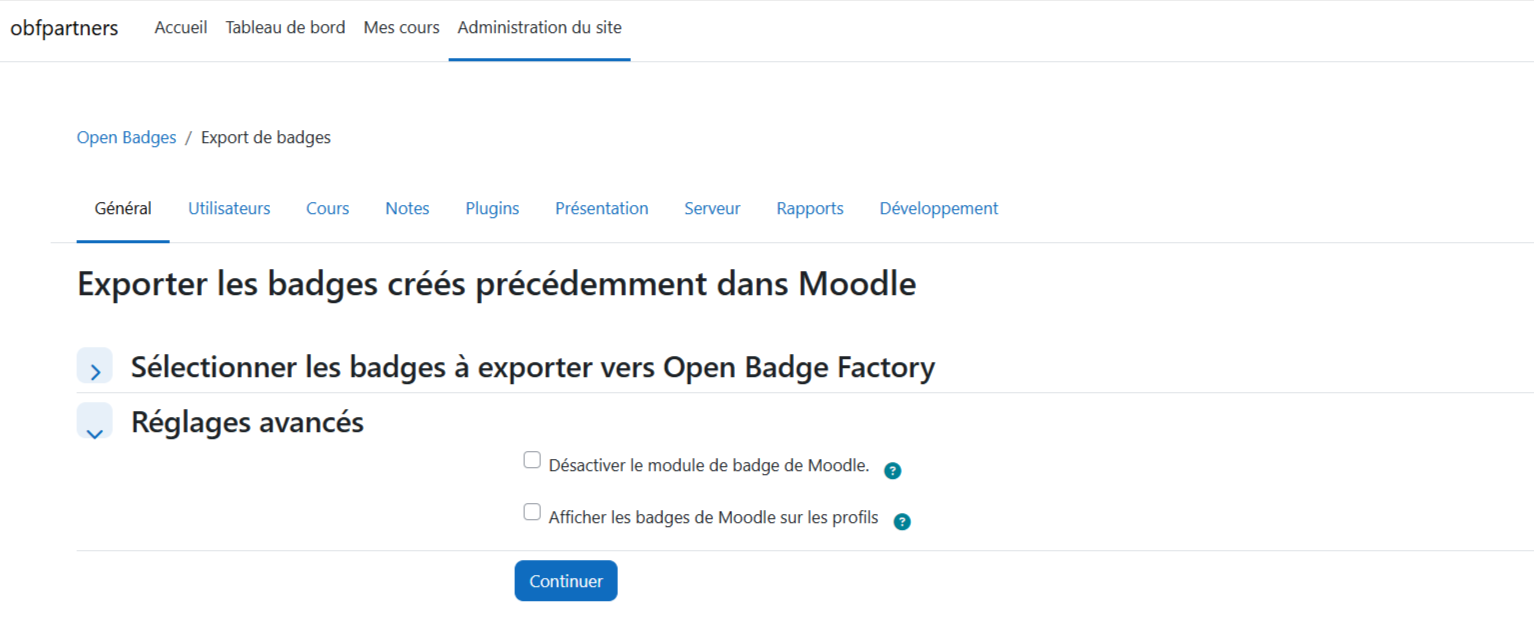
Sélectionnez les badges Moodle que vous souhaitez exporter vers Open Badge Factory. Vous pouvez également désactiver le module de badges de Moodle et/ou désactiver l'affichage des badges Moodle sur les profils.
2.7. Liste des badges
Maintenant, les badges d'OBF sont visibles dans Administration du site → Open Badges → Liste de badges.
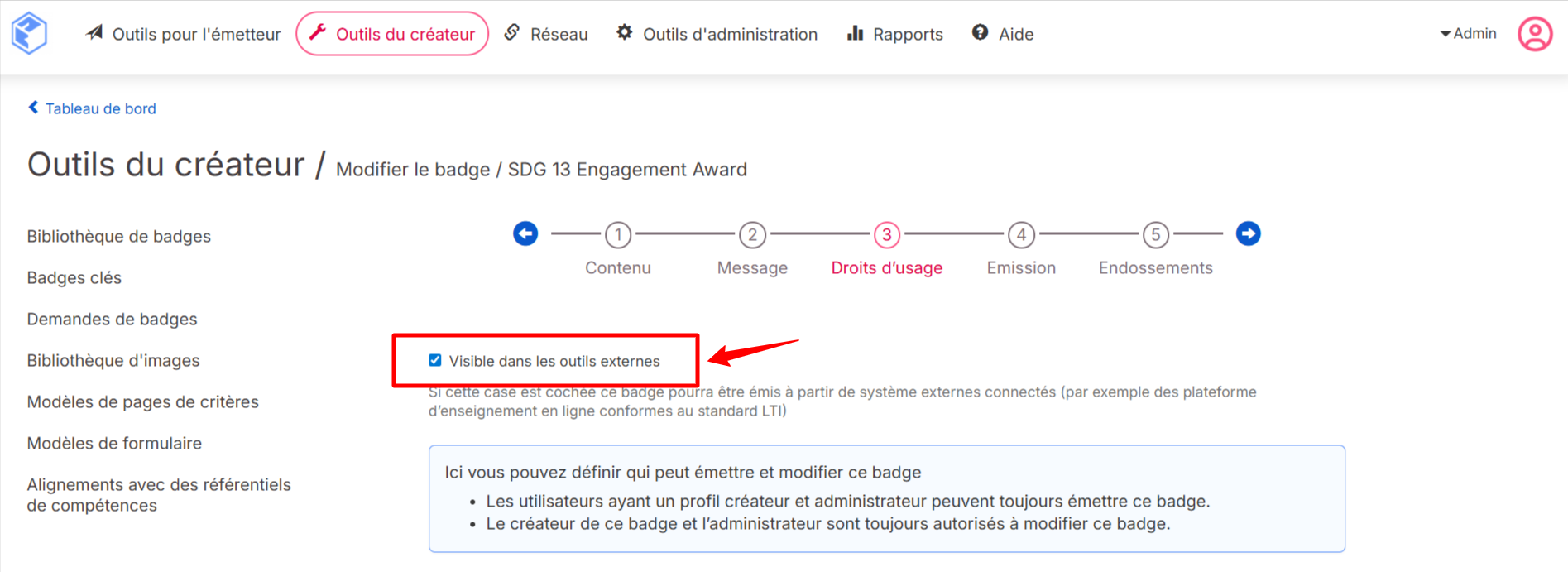
Astuce : les badges peuvent être exclus de cette vue, en décochant la case "Visible dans les outils externes" dans les permissions de votre badge dans OBF > Outils de création > sélectionnez votre badge > Permissions :
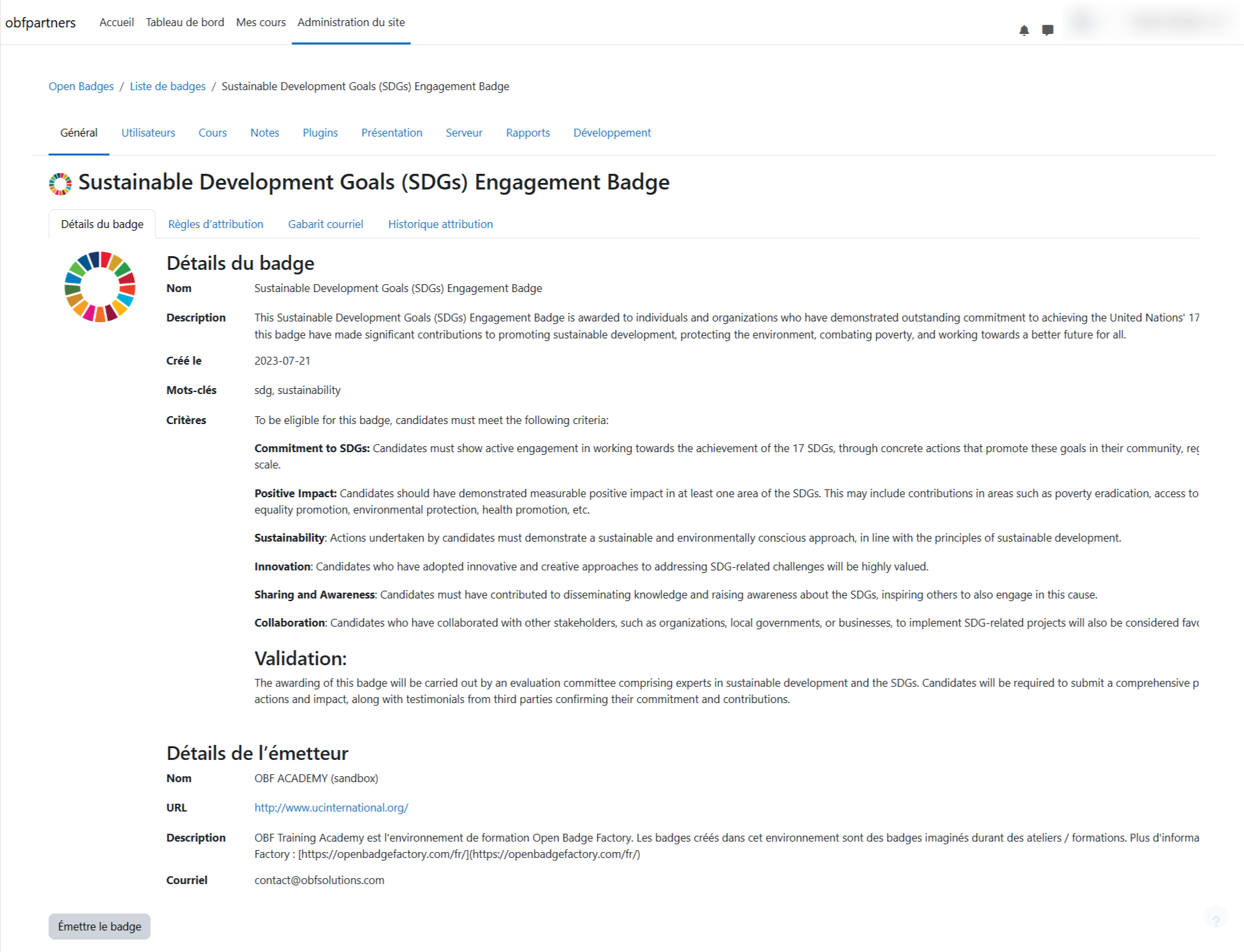
En cliquant sur le badge, vous pouvez consulter ses détails, émettre le badge aux utilisateurs, ajouter des règles d'attribution.
Vous pouvez également modifier le modèle d'email utilisé lors de l'émission du badge, et accéder à l'historique des attributions :
2.8. Définir la source d'affichage des badges
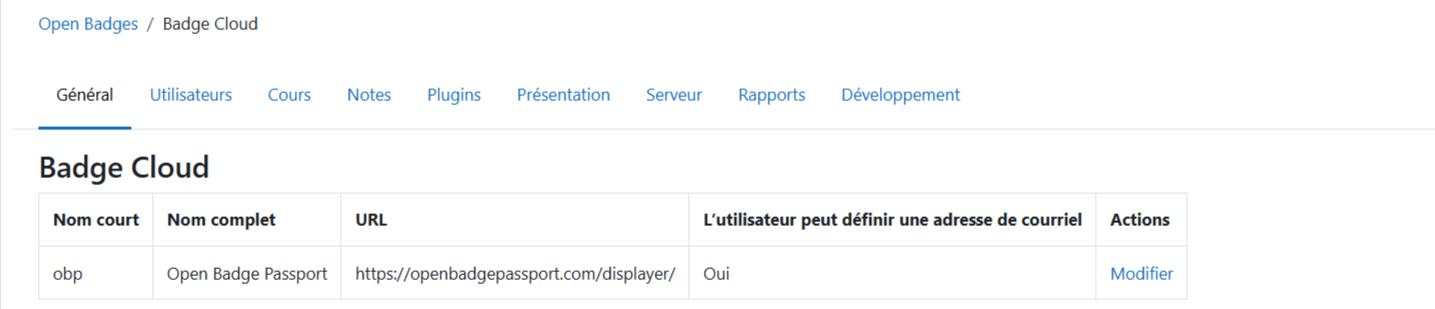
Par défaut, le badge Wallet Open Badge Passport sera configuré :
3. Utilisation
Si vous avez un rôle d'enseignant dans Moodle, vous pouvez gérer les badges de votre cours en choisissant d'abord un cours (où vous avez un rôle d'enseignant) et en allant dans Cours → Administration du cours → Open badges.
Ici, vous pouvez voir une vue similaire à celle de l'administration du site, voir les badges liés au cours et créer de nouvelles règles d'attribution.
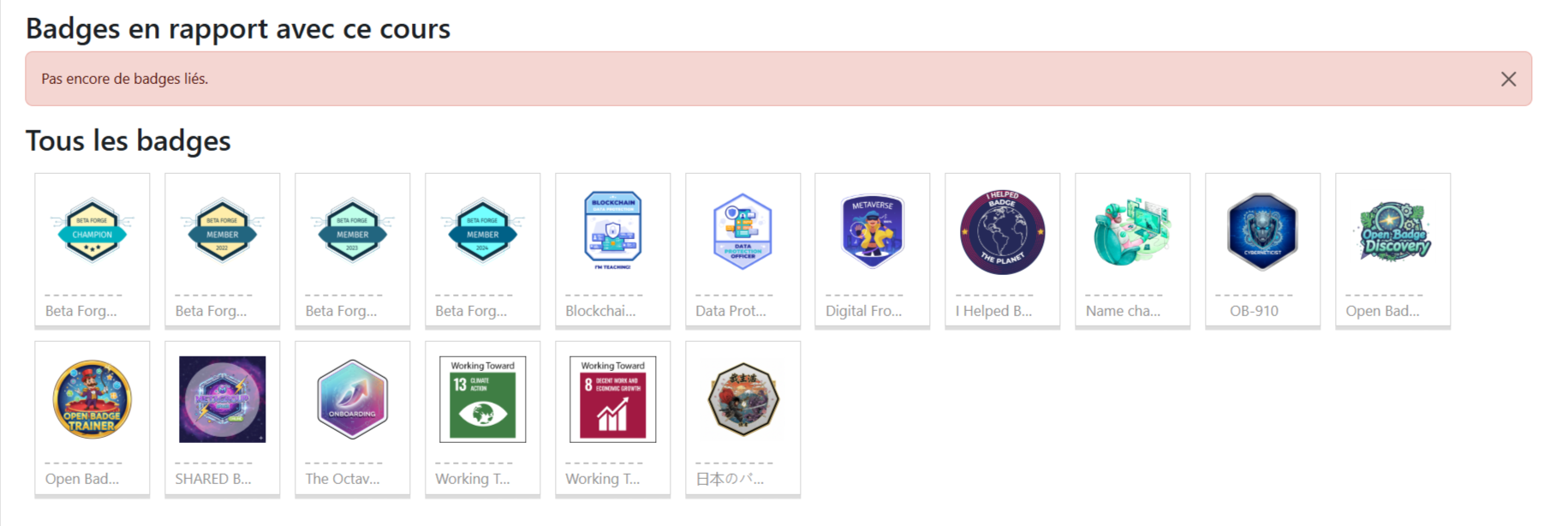
En cliquant sur le badge, vous pouvez voir les détails du badge.
Dans la vue de badge d'un cours, un enseignant ne peut modifier que les règles d'attribution qui s'appliquent au cours choisi. Notez que si un badge a des règles d'attribution qui s'appliquent à plusieurs cours, y compris le cours choisi, une règle d'attribution ne peut pas être ajoutée ou modifiée dans le cours choisi.
De plus, si un badge a été émis au moins une fois selon une certaine règle, la règle ne peut plus être modifiée.
3.1. Émettre un badge aux participants d'un cours
NOUVEAU ! Avec notre plugin version 2.0.0, vous pouvez maintenant émettre des badges depuis vos sous-organisations !
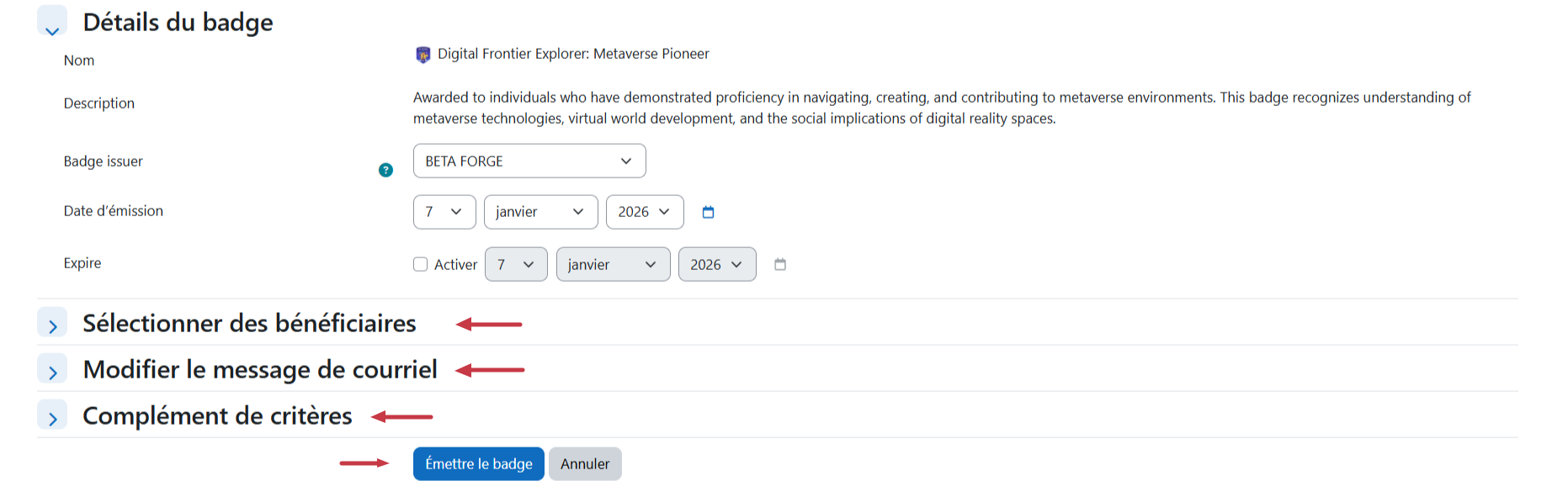
En cliquant sur Émettre un badge, vous pouvez émettre le badge sélectionné :
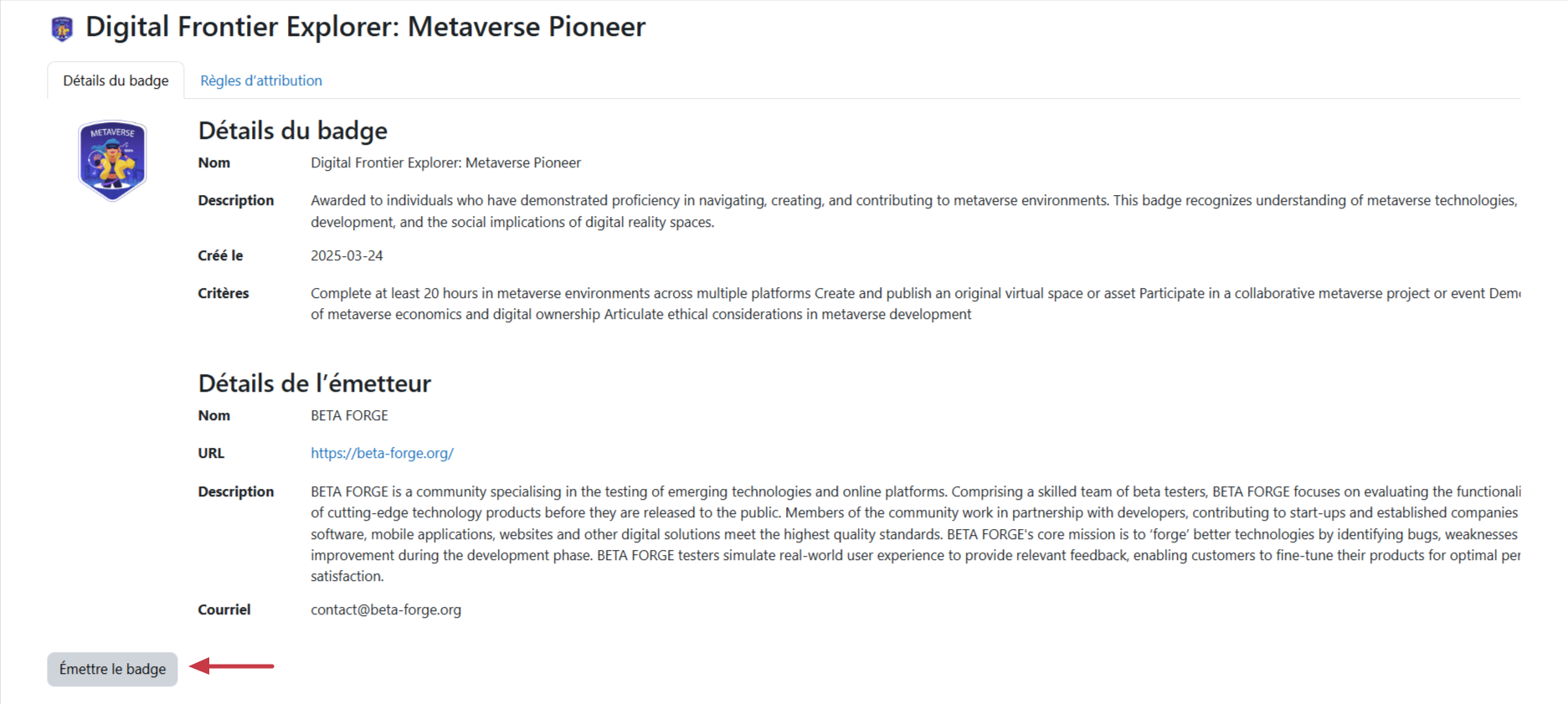
Si vous utilisez des sous-organisations, vous pouvez sélectionner la sous-organisation émettrice.
Vous pouvez sélectionner des destinataires parmi tous les utilisateurs inscrits au cours. Vous pouvez modifier le message de courriel qui sera envoyé aux destinataires du badge et ajouter un complément de critères spécifique à ce cours.
Et cliquez sur Émettre le badge pour confirmer l'émission du badge.
3.2. Créer des règles d'attribution de badges
Dans l'onglet Règles d'attribution, un enseignant peut créer des règles d'émission spécifiques :
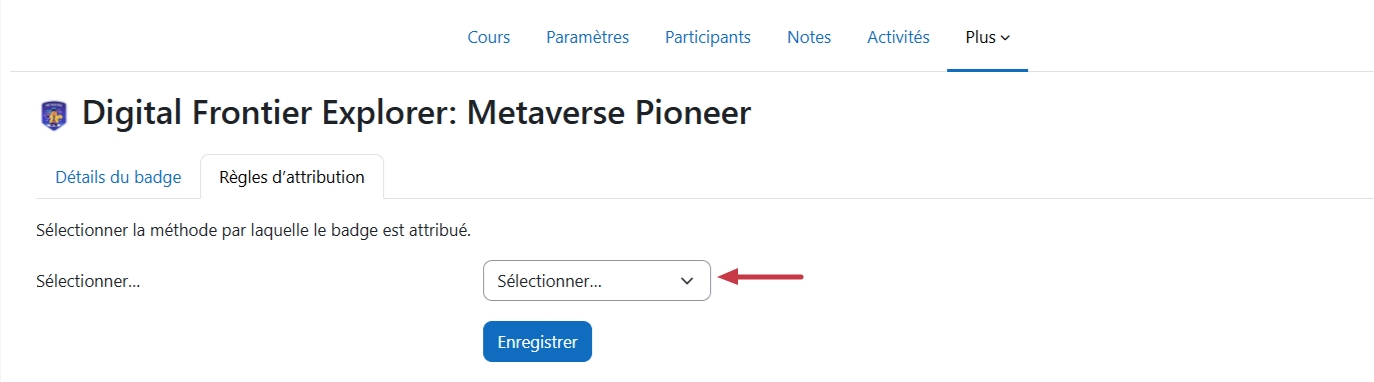
Choisissez d'abord si vous souhaitez émettre en fonction de l'achèvement du cours, de l'achèvement d'activité ou de la complétion du profil.
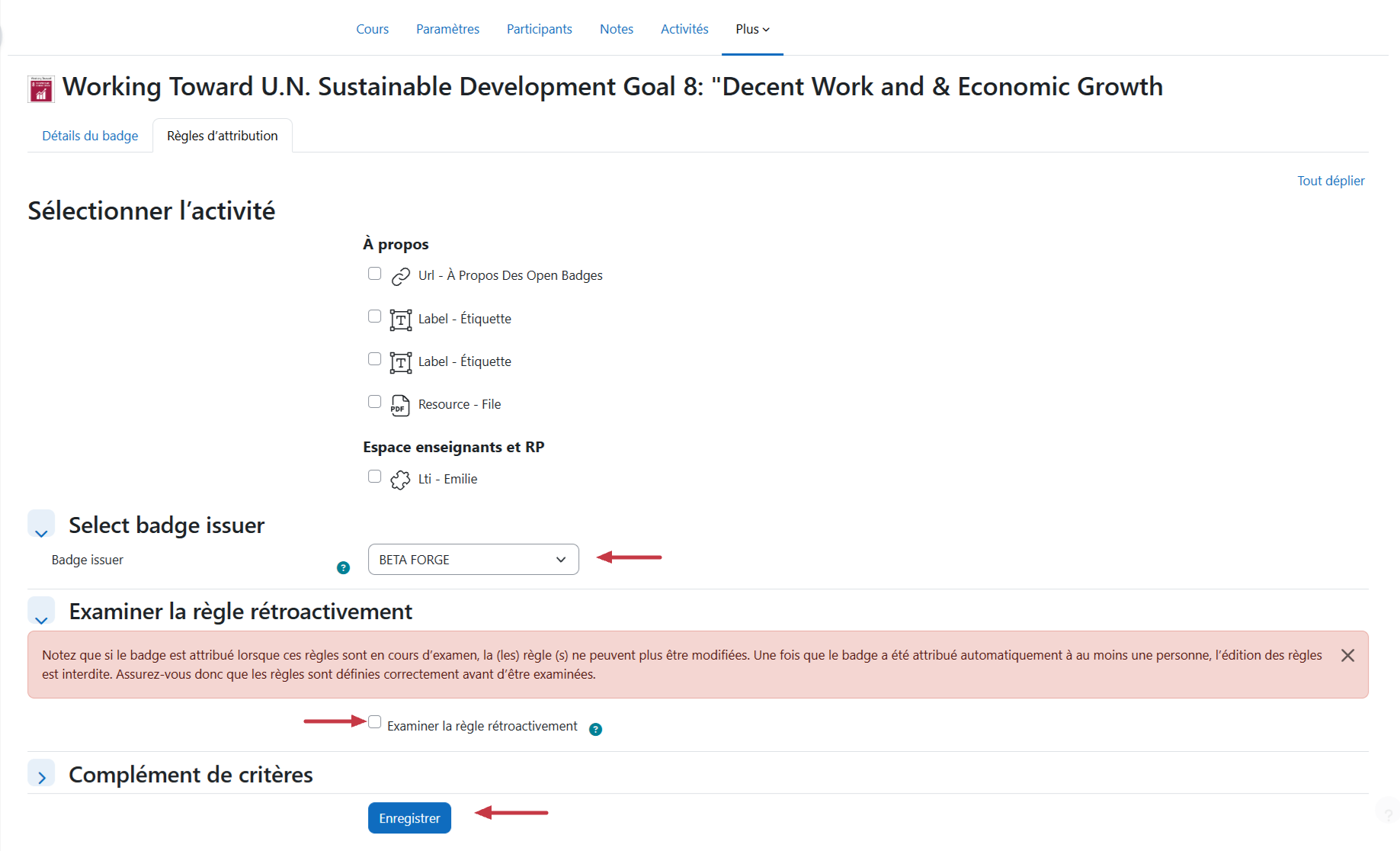
Si l'option "Examiner la règle rétroactivement" est sélectionnée, le système vérifie s'il existe déjà des achèvements dans l'historique qui correspondent à la règle d'attribution. Si des achèvements sont présents, le badge sera émis automatiquement aux utilisateurs.
NB Si un badge est émis selon cette vérification, la règle ne peut plus être modifiée. Assurez-vous que la règle est créée correctement. Une règle ne peut pas être modifiée mais elle peut être supprimée si nécessaire.

Émettre un badge automatiquement à la fin d'une activité
Vous pouvez définir quelles activités doivent être achevées pour obtenir le badge (documentation sur l'achèvement d'activité disponible dans la documentation Moodle) :
Émettre un badge automatiquement à la fin d'un cours
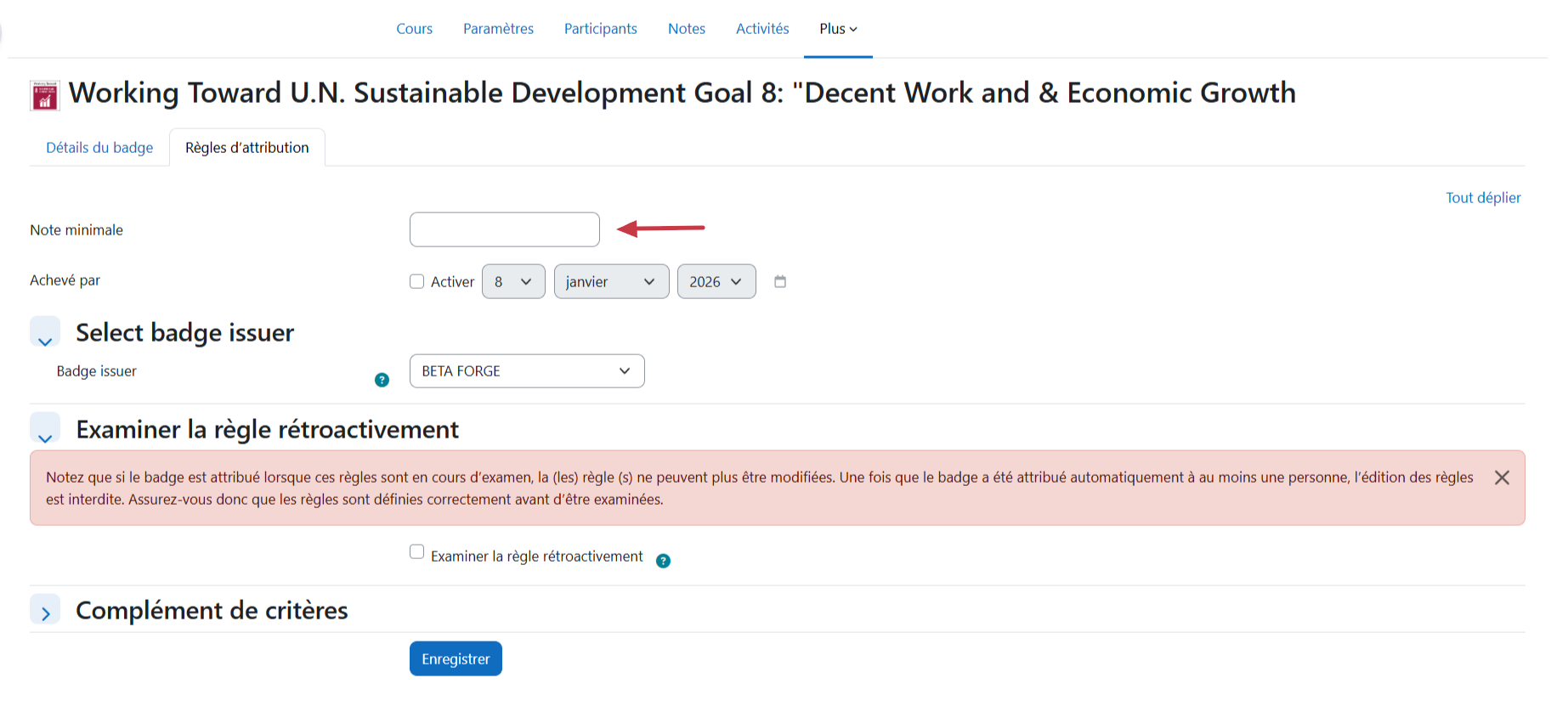
Vous pouvez définir une note minimale pour le cours sélectionné et le dernier jour d'achèvement requis pour que la règle soit valide :
Émettre un badge automatiquement à la complétion du profil
Vous pouvez également définir quels champs du profil utilisateur doivent être complétés pour obtenir le badge :
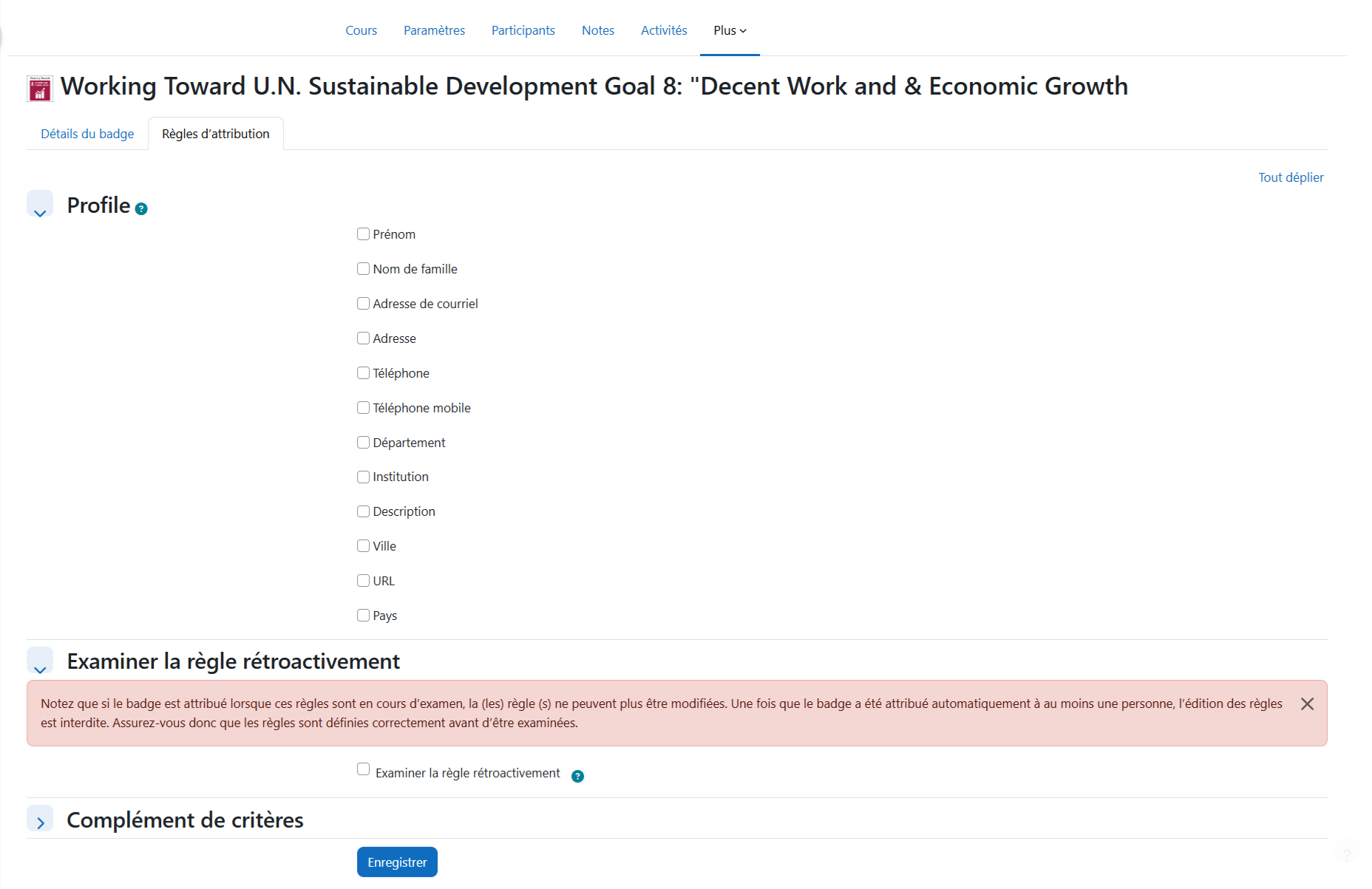
Après l'enregistrement de la règle, elle peut être vue dans l'onglet Règles d'attribution dans les détails du badge.
3.3. Notifications
Les notifications alertent les enseignants, les étudiants et les autres utilisateurs sur les événements dans Moodle. Les nouvelles notifications sont mises en évidence par un chiffre dans le menu des notifications en haut de l'écran :
Cliquer dessus pour afficher les nouvelles notifications, ainsi que l'option de tout marquer comme lu, ou d'aller à la page de préférences des notifications pour modifier la façon dont les notifications sont reçues.
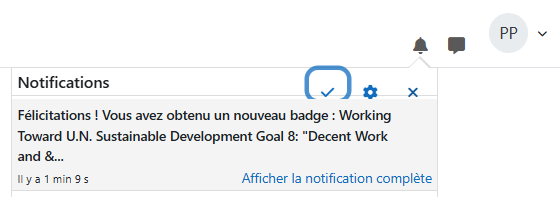
Depuis la page de préférences des notifications, les étudiants peuvent activer/désactiver les notifications internes pour les nouveaux badges émis ou les badges révoqués (pas de notifications email puisque les emails sont envoyés par Open Badge Factory). Et les enseignants peuvent être notifiés lorsqu'un badge est émis / révoqué aux étudiants de leur cours :

3.4. Historique des attributions
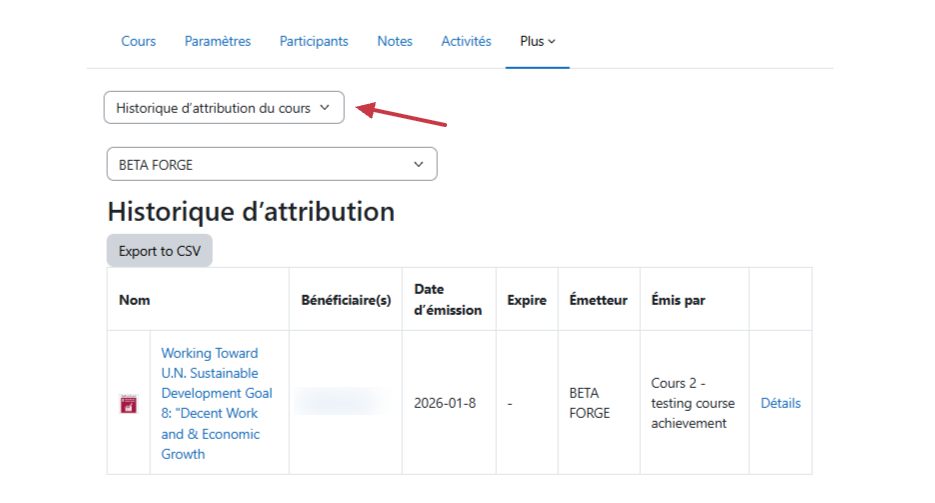
Une fois que le badge a été émis à quelqu'un, l'événement d'émission peut être vu dans l'onglet Historique des attributions du cours. Vous pouvez accéder aux détails d'émission et exporter votre rapport dans un fichier CSV.
3.5. Révoquer un badge
Révoquer un badge fait généralement référence à l'action de retirer ou de supprimer un badge qui a été précédemment attribué à un individu. Il peut y avoir plusieurs raisons pour révoquer un badge : erreur administrative, fausse déclaration, violation des conditions, etc.
Depuis la vue de l'historique des attributions, cliquez sur Révoquer les badges des utilisateurs.

Sélectionnez les individus auxquels vous souhaitez révoquer le badge et cliquez sur Révoquer :

4. Afficher les badges sur les profils utilisateurs
4.1. Badges OBF émis dans Moodle
Si vous avez autorisé l'affichage des badges sur les pages de profil, alors tous les badges OBF émis sur votre instance Moodle seront visibles sur les pages de profil des utilisateurs :
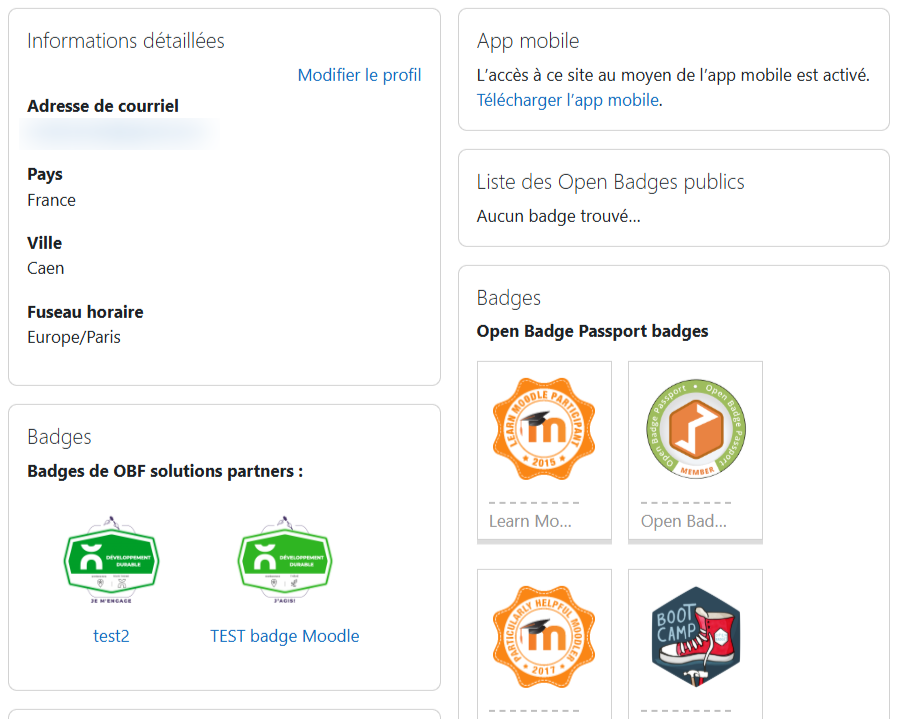
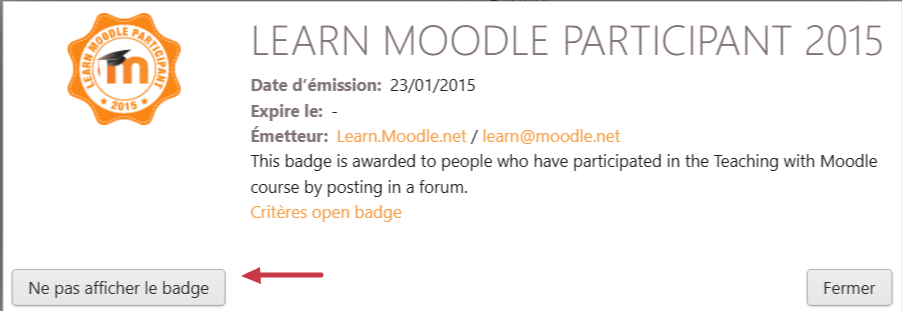
Cependant, les utilisateurs peuvent décider de masquer une partie de leurs badges :
4.2. Badges Open Badge Passport
Open Badge Passport est un service gratuit et facile à utiliser, où les utilisateurs peuvent recevoir et stocker leurs Open Badges en toute sécurité et les partager avec qui ils veulent et où ils veulent.
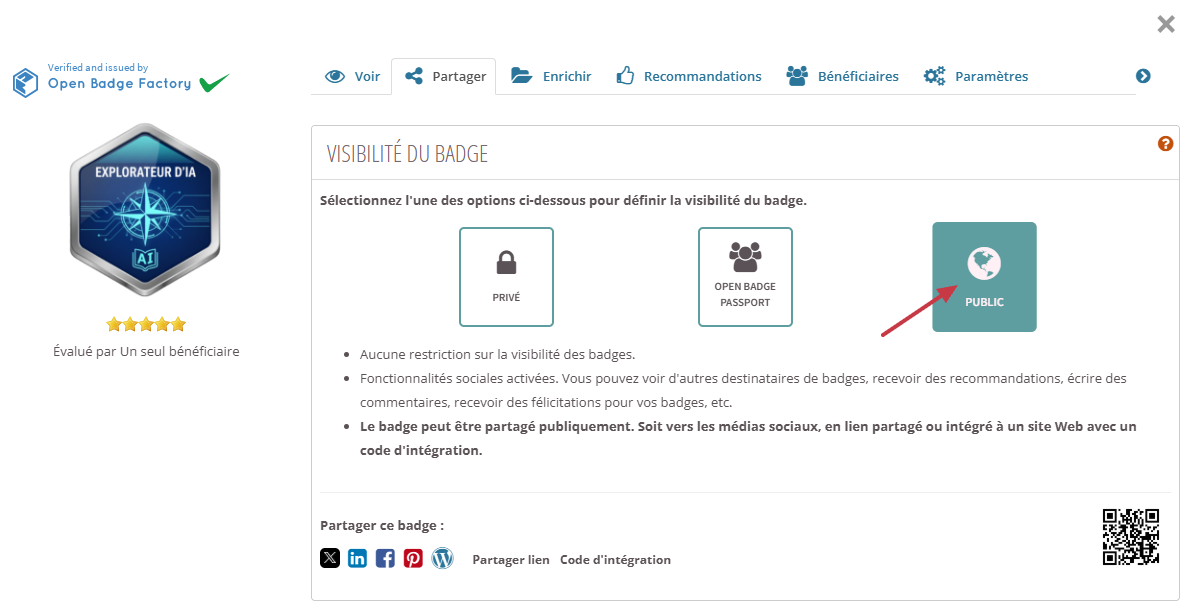
Dans Open Badge Passport, les utilisateurs peuvent définir la visibilité de leurs badges comme publique :
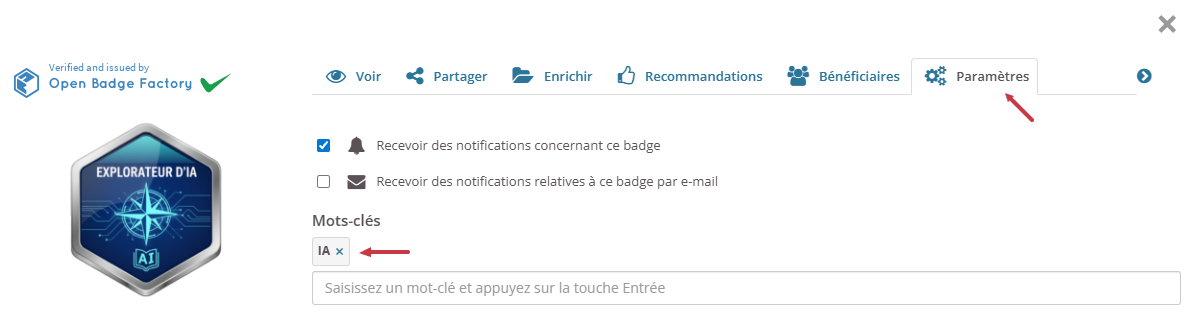
Et organiser leurs badges avec des mots-clés :
Les utilisateurs ayant un compte Open Badge Passport peuvent également afficher leurs badges sur leur profil Moodle. Depuis leurs Préférences > Paramètres Open Badge :
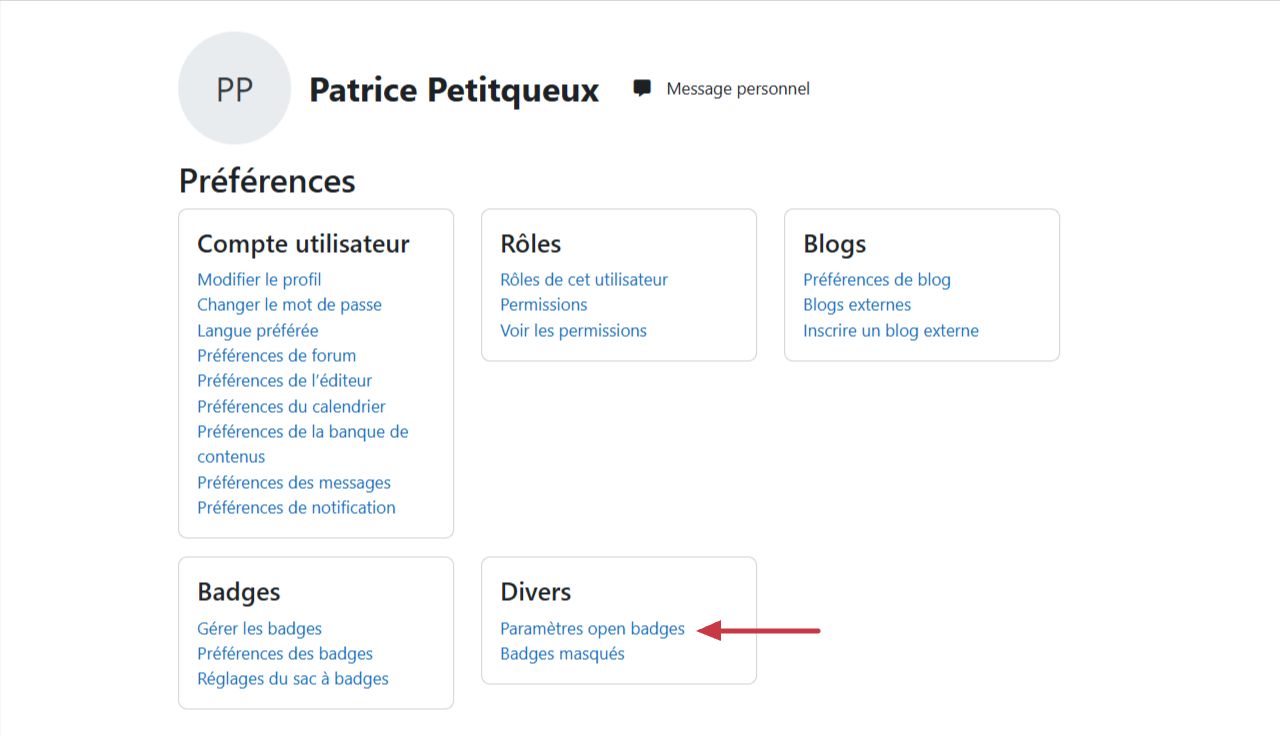
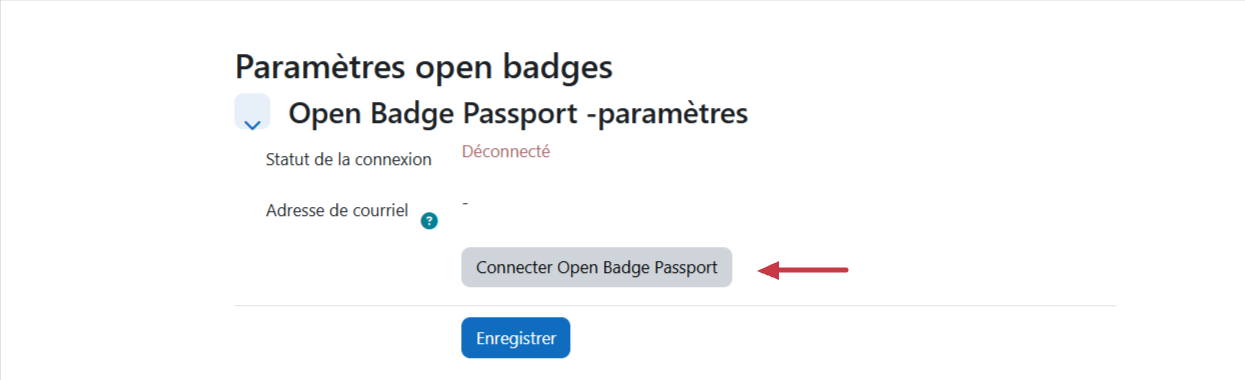
Ils peuvent se connecter à leur Open Badge Passport :
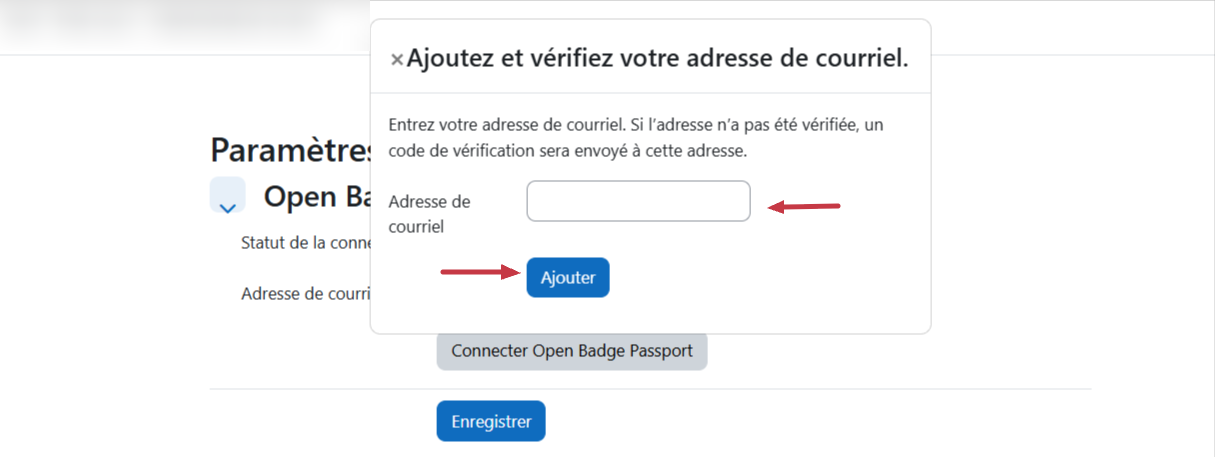
L'utilisateur doit fournir son adresse email Open Badge Passport et ajouter une connexion.
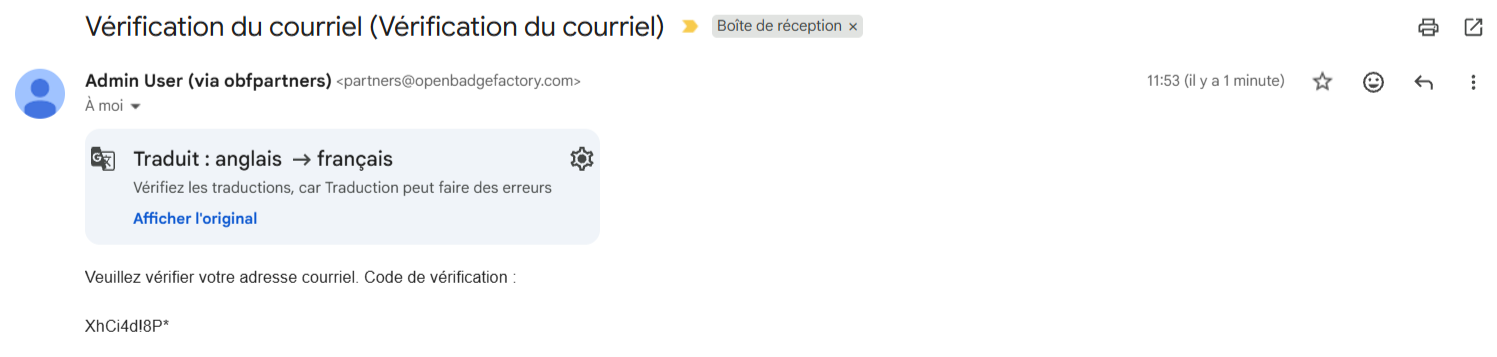
Un email de vérification sera envoyé à l'adresse fournie :
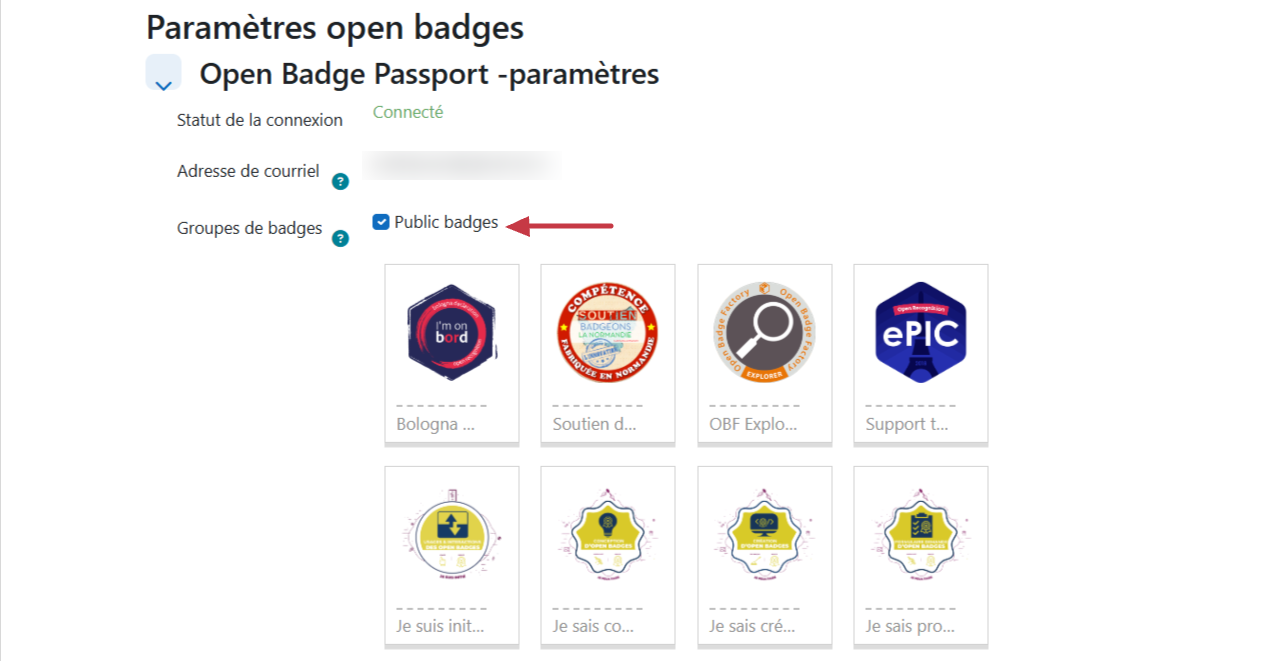
Une fois l'Open Badge Passport connecté, l'utilisateur peut définir quels groupes de badges rendre visibles sur son profil (peut être tous les badges publics, ou les badges avec mots-clés) :
Cet article a-t-il été utile ?
C'est super !
Merci pour votre commentaire
Désolé ! Nous n'avons pas pu vous être utile
Merci pour votre commentaire
Commentaires envoyés
Nous apprécions vos efforts et nous allons corriger l'article