Avec Zapier, vous pouvez émettre automatiquement un badge Open Badge Factory lorsqu'un apprenant termine un cours LearnDash — sans écrire de code.
Par exemple :
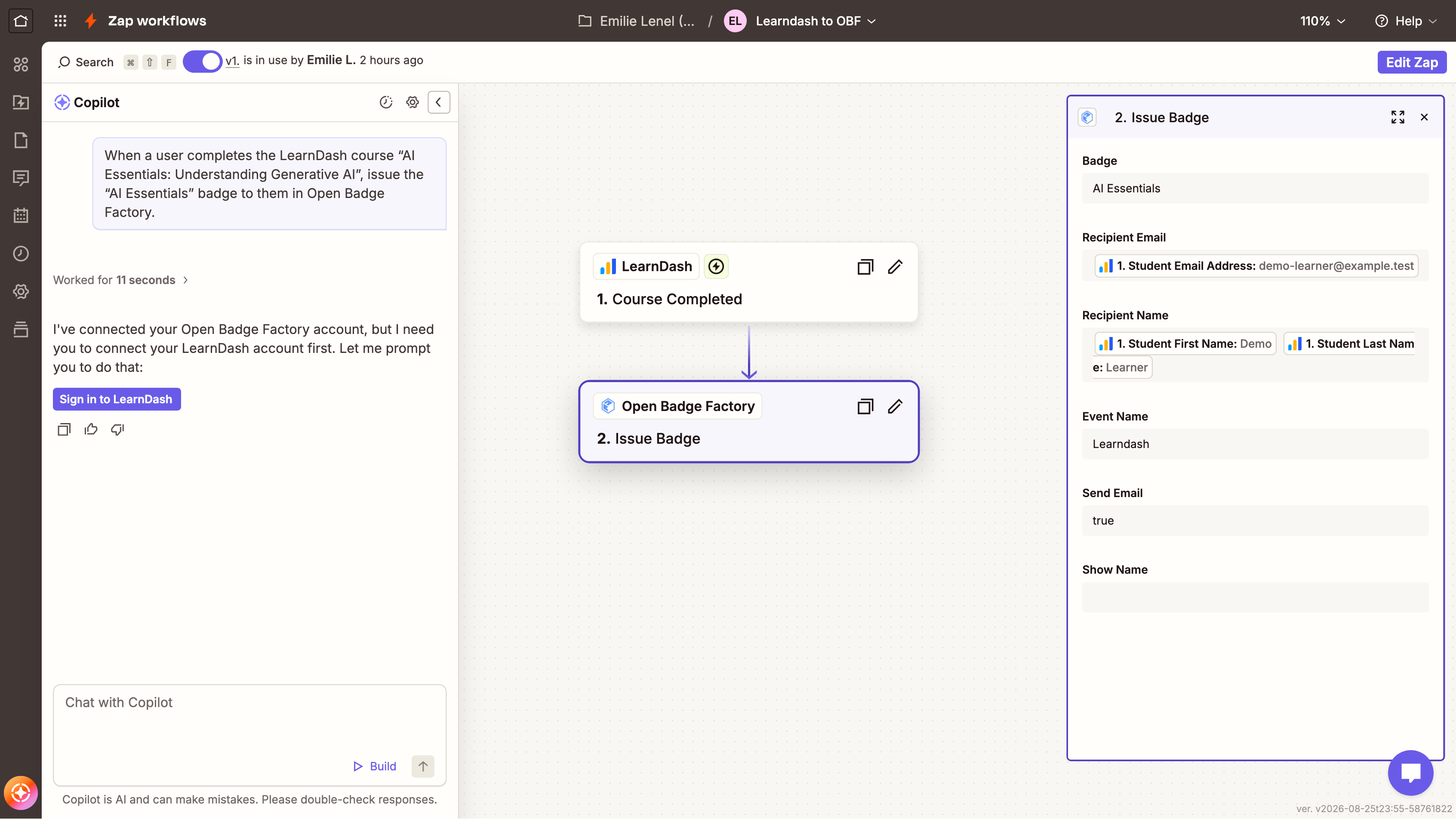
L'apprenant termine un cours LearnDash → Zapier détecte la complétion → Open Badge Factory émet automatiquement le badge.
L'intégration Zapier d'Open Badge Factory nécessite une licence OBF Pro (Open Badge Factory).
Avant de commencer
Vous aurez besoin de :
- un compte Open Badge Factory Pro ;
- un cours LearnDash ;
- l'add-on Zapier for LearnDash installé et activé sur votre site WordPress ;
- un compte Zapier.
LearnDash propose un add-on Zapier officiel, disponible depuis LearnDash LMS → Add-Ons pour les clients disposant d'une licence LearnDash active.
1. Installer l'add-on Zapier de LearnDash
Depuis votre espace d'administration WordPress :
- Allez dans LearnDash LMS → Add-Ons.
- Recherchez Zapier for LearnDash.
- Cliquez sur Installer.
- Activez le plugin.
Une fois activé, allez dans : LearnDash LMS → Zapier → Settings.
Vous y trouverez la clé API que Zapier utilisera pour se connecter à votre site LearnDash.
2. Créer l'automatisation dans Zapier
Connectez-vous à votre compte Zapier et créez un nouveau Zap.
Vous pouvez configurer le workflow manuellement ou utiliser Zapier Copilot.
Option A — Créer le Zap manuellement
Ajoutez le Trigger suivant :
- App : LearnDash
- Trigger event : Course Completed
Connectez ensuite votre compte LearnDash.
Zapier vous demandera :
- l'URL de votre site WordPress ;
- votre clé API Zapier de LearnDash.
Vous pouvez copier la clé API depuis : LearnDash LMS → Zapier → Settings.
Lors de la saisie de l'URL de votre site, LearnDash recommande d'inclure le / final à la fin de l'URL.
Option B — Utiliser Zapier Copilot
Vous pouvez également demander à Zapier Copilot de créer le workflow pour vous.
Par exemple, saisissez : "Lorsqu'un apprenant termine un cours LearnDash, attribuez-lui automatiquement un badge Open Badge Factory en utilisant son adresse e-mail."
Laissez Copilot créer le Trigger et l'Action initiaux, puis vérifiez la configuration avant de publier le Zap.
3. Configurer le Trigger LearnDash
Sélectionnez : Trigger event → Course Completed
Sélectionnez ensuite le cours LearnDash pour lequel vous souhaitez émettre le badge.
Par exemple :
AI Essentials: Understanding Generative AI
LearnDash prend en charge plusieurs triggers Zapier, notamment la complétion de cours, de leçon, de topic et de quiz.
Pour l'émission de badges, Course Completed est généralement l'option la plus simple, car le badge n'est émis qu'une fois le cours entièrement terminé par l'apprenant.
4. Tester le Trigger LearnDash
Zapier a besoin d'exemples de données d'apprenant avant que vous puissiez configurer l'action Open Badge Factory.
Créez ou utilisez un apprenant de test et terminez le cours dans LearnDash.
Retournez ensuite dans Zapier et cliquez sur Test Trigger.
Zapier devrait récupérer les informations relatives à la complétion, notamment des champs tels que :
- l'adresse e-mail de l'apprenant ;
- le prénom ;
- le nom ;
- les informations sur le cours.
Les champs exacts affichés peuvent varier selon votre configuration LearnDash.
5. Ajouter Open Badge Factory comme Action
Ajoutez une nouvelle Action à votre Zap.
Recherchez : Open Badge Factory
Sélectionnez l'action d'émission de badge et connectez votre compte Open Badge Factory.
Choisissez ensuite le badge que vous souhaitez émettre.
Par exemple :
AI Essentials
6. Associer le destinataire du badge
Zapier doit maintenant savoir qui doit recevoir le badge.
Pour le champ de l'adresse e-mail du destinataire, sélectionnez l'adresse e-mail provenant de votre Trigger LearnDash.
Par exemple : Recipient email → LearnDash User Email
Ne saisissez pas d'adresse e-mail fixe dans ce champ. La valeur doit provenir dynamiquement de l'apprenant ayant terminé le cours.
Si l'action Open Badge Factory propose des champs de destinataire supplémentaires, vous pouvez également associer :
First name → LearnDash First Name
Last name → LearnDash Last Name
Ainsi, à chaque fois qu'un autre apprenant termine le cours, ses propres informations seront automatiquement transmises à Open Badge Factory.
7. Tester l'action Open Badge Factory
Exécutez le test de l'Action dans Zapier.
Zapier enverra les informations de l'apprenant de test à Open Badge Factory.
Vérifiez que :
- le bon badge a été émis ;
- l'adresse e-mail du destinataire est correcte ;
- le badge apparaît dans votre historique d'émission Open Badge Factory ;
- l'apprenant reçoit la notification de badge attendue.
8. Publier votre Zap
Une fois votre test réussi, cliquez sur Publish dans Zapier.
Votre automatisation est désormais active.
À partir de ce moment :
1. L'apprenant termine le cours LearnDash
↓
2. LearnDash envoie l'événement de complétion à Zapier
↓
3. Zapier envoie les informations de l'apprenant à Open Badge Factory
↓
4. Open Badge Factory émet automatiquement le badge sélectionné
Astuce
Avant d'activer votre Zap pour un cours en production, nous vous recommandons de tester l'intégralité du workflow une fois avec un apprenant de test.
Cela permet de vérifier facilement que le bon cours, le bon badge et la bonne adresse e-mail de destinataire ont été sélectionnés.
Cet article a-t-il été utile ?
C'est super !
Merci pour votre commentaire
Désolé ! Nous n'avons pas pu vous être utile
Merci pour votre commentaire
Commentaires envoyés
Nous apprécions vos efforts et nous allons corriger l'article